文字颜色与背景色
DPI单位转换工具
判断是否是质数
测身高体重比
搭出好色彩
设计师必备
APP界面设计
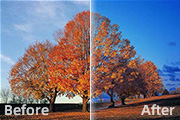
明度锐化和亮度锐化这2种方法操作步骤简单,是很多专业摄影师喜欢和经常使用的方法;而极致边界锐化则可以对图像锐化边界获得更多的控制权,但操作步骤要复杂一些;美女照片的锐化有一定针对性,选择性锐化的方法同样适用于明度锐化、亮度锐化和极致边界锐化等所有的锐化方法,它是在原来锐化的基础之上的提高操作。为了增强大家的直观理解能力,在Canon的官方网站上下载了一
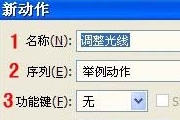
前言:刚认识PS的时候,就看到了动作,但一直不知道是做什么用的。后来才制作,原来我们需要做重复的东西,动作就非常用的上,而且功能强大。我们还是在试验中去个感受一下吧!第一部分动作的创建及使用:1、打开一张照片,这张照片是接近天黑时拍摄的!光线比较暗。 2、弹出的对话框,我们可以详细了解一下:名称:我们可以自定义给新建动作的名字
除了以上的排列方式之外,文字还可以依照路径来排列,在开放路径上可形成类似行式文本的效果,如下左图中呈波浪形排列的3个网址文字。还可以将文字排列在封闭的路径内,这样可以形成类似框式文本的效果,如下左图的数个U字母和T字母。它们各自所依靠的路径如下右图所示,很容易看出前者是一条开放形,而后者是两个(不是一个)封闭形。严格来说,要在掌握了绘制路径的方法后,再
如下2图,Illustrator的图层调板在外观上与Photoshop非常相似。但两者对图层这个概念,却着完全不同的定义。这主要是由于Photoshop基于点阵图像,而Illustrator基于矢量图像。可以说Photoshop的图层是真正的图层,就如同用画笔在纸上画画一样,如果不分层所有的像素都会融合在一起无法分离。Illustrator的工作方式实
本教程用应通道结合蒙版的运用,扣出繁密的树放背景,几步就能轻松的扣完成,来看看下的制作过程吧。原图 最终效果图 1、打开原图,进入通道面板,查看通道窗口。 2、找到天空与其他反差最大的一个通道,发现是蓝色通道; 3、把蓝色通道拖拉到创建新通道的按钮,复制蓝色通道;
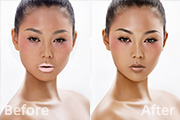
高清人物修图过程是非常繁琐的。不仅仅是磨皮及调色,还需要根据自己的美感不断调整人物脸型、身体轮廓、头发、服饰等,让人物看上去完美。原图 最终效果 1、打开素材图片,把背景图层复制一层,先确定需要调整的部分,面部需要变形,头部部分需要液化处理。如下图所示调整。
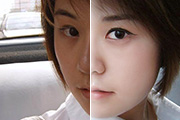
原图素材有点背光,人物脸部有点暗。处理的时候先把人物脸部调亮,然后适当给人物磨皮及消除斑点。为了保持人物肤色的质感,最后需要用滤镜来制作人物脸部的毛孔。原图 最终效果 1、打开原图素材,按Ctrl +J把背景图层复制一层,图层混合模式改为滤色,加上图层蒙版,只保留人物脸部,其它部分用黑色画笔擦掉,效
看完下面的教程,你就多了一份多网络美女的真实认知。因为下面的教程将非常详细的介绍人物的美化及修缮过程。其中包括人物脸型的更换,脸部肤色及五官的美化等。几乎所有不好看的部分都可以用PS来美化。而且美化的效果非常真实。惊叹之余也不得不佩服PS的强悍。原图 最终效果 一、基本颜色调整我们这里简单将照片的黑白场适
本教程的创意思路非常不错。作者想表突出摩托行驶的美感,特意采用车轮撞水的变现方式。从效果图可以看出作者的制作时非常成功的,几张素材组合的相当不错,画面视觉效果很突出。最终效果1、打开图1所示的素材,将摩托用钢笔工具抠出,反选将背景动感模糊一下,数值自己把握。将图上的看台涂上天空的颜色[为了让背景与海浪素材更好的融合]效果如图2。 2、
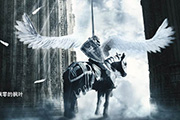
本教程介绍合成的效果非常的精美,不管是色彩及细节处理都可以说是非常完美。唯一不足的是作者没有提供原始素材的大图。不过大家可以领略一下国外大师的创作意境及高超的技术。最终效果 素材图 1、新建一个宽1700*2400像素,300 PDI的新文件,命名“出征的骑士”。 2、
Copyright © 2016-2022 WWW.PSDEE.COM All Rights Reserved 版权归PSDEE教程网所有
本站所发布内容部分来自互联网,如有侵犯到您的权益烦请通知我们,我们会在3个工作日内删除相关内容
联系QQ:309062795 闽ICP备10004512号-4