文字颜色与背景色
DPI单位转换工具
判断是否是质数
测身高体重比
搭出好色彩
设计师必备
APP界面设计
光环制作主要分为两个大的部分。首先需要用多种滤镜做出初步的黑白光环,截取想要的部分;然后添加细节,再整体上色即可。最终效果 1、新建一个像素为800*800的像素文件,背景填充为黑色。 2、选择菜单:滤镜 渲染镜头光晕。
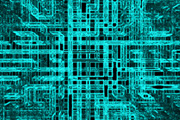
电路背景看上去是非常复杂的,不过用滤镜来制作却不是很复杂。先把一些纹理处理成网格效果,然后用查找边缘等滤镜加强网络的边缘线条,后期细化一下线条,调整一下颜色即可。最终效果 1、创建大小为1920*1200像素的空白背景,前景色为白色,分辨率为72 dpi,快捷键“D”设
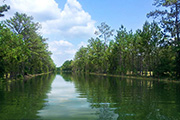
用置换滤镜制作倒影大致有三个大的步骤:首先需要用滤镜及变形工具做出水纹效果,并单独保持为PSD文件。然后给素材图片制作倒影,不规则的图片需要分段变形处理,倒影做好后适当模糊处理。最后用置换滤镜对倒影部分置换处理,就可以得到不错的水纹效果。原图 最终效果 1、先新建一个文档,这里我的尺寸
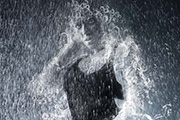
作者制作水泡人物的方法非常不错。过程:先把人物除肤色以外的部分都复制到单独一个图层,然后把肤色部分用图章等工具加上背景,再用水泡素材按人物轮廓变形填满,底部可以保留透淡淡的人像,后期调整颜色,修饰细节即可。原图 最终效果 1、从最终效果图可以看到,模特的身体都会化成雨滴,只会留下衣服而已,
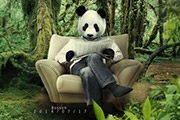
作者合成的思路和方法都非常不错。过程:先构思想要的画面,并搜集一些相关的素材;再从熊猫人开始合成,然后是背景;最后把人和背景融合;后期渲染颜色,调整光影即可。最终效果 素材图: 思路讲解:从终稿图里可以看出。这次的合成有三个部分。第一个是人和熊猫的合成;第二个是主体
效果图细节处理得非常不错,尤其是光影效果。作者设定好光源位置后,加入的所以素材都根据光源的位置做一定的调整包括明暗,颜色等,这样出来的效果才更逼真。最终效果 1、我们把码头的素材导入到你的画布中。 2、现在需要把天空的素材图片导入到画布当中,调整位置
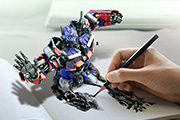
用Photoshop表现类似这样的人物“出画”效果,在技术方面只需动用滤镜、蒙版等功能即可。这种效果难在创意,怎样出新、出奇,不落俗套才是耗费脑细胞的事情。最终效果 1、对素材进行扭曲,使其符合画面中的透视关系。Photoshop中的扭曲工具有很多,像透视扭曲、操控变形、变形网格等。如果画面中的画纸不平整,建议
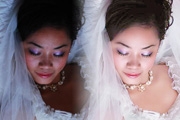
本教程主要介绍婚纱照片的调色和美白教程,调色的时候先把图片中过暗的地方选区然后调亮,然后再整体调色,调色的时候可以根据自己的习惯调节,需要保持图片的整体协调,可以使用适当的外挂滤镜来降皂和磨皮!原图 最终效果 1.打开原图,创建色阶调整层图层,参数设置如下图,确定后再使用黑色画笔涂抹过亮的地方,画笔的不透
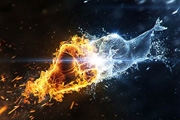
本教程的过程介绍非常简略,很多细节的处理都没有详细说明。其中融入火焰或水珠的步骤最为重要,素材的混合模式一般选择滤色,这样可以省去抠图的繁琐过程。最终效果 1、打开素材图。 2、将素材图反向,并去色,如图所示。 3、将左拳改变成橙黄色,如图。
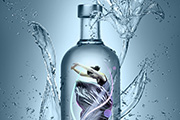
效果图看上比较复杂,不过实际用到的素材很少,仅人物和处理好的背景。合成的时候只需要把人物抠出来移到合适的位置并调整大小,再简单渲染颜色,增加装饰即可。最终效果 1、打开人物及瓶子素材。 2、接下来就是先把人物抠出来,这里使用的是通道抠图,这个步骤就不详述了,抠图的时
Copyright © 2016-2022 WWW.PSDEE.COM All Rights Reserved 版权归PSDEE教程网所有
本站所发布内容部分来自互联网,如有侵犯到您的权益烦请通知我们,我们会在3个工作日内删除相关内容
联系QQ:309062795 闽ICP备10004512号-4