文字颜色与背景色
DPI单位转换工具
判断是否是质数
测身高体重比
搭出好色彩
设计师必备
APP界面设计
1、通过AdobePhotoshop打开老照片如下图2、在菜单栏,选择【图像】/【旋转图布】/【任意角度】,度量的结果自动显示在对话框,点击【确定】即可。如下图3、在工具栏选择【裁剪工具】,选定保留部分,按回车键确定。如下图4、在菜单栏选择【图像】/【调整】/【去色】。在菜单栏【图像】/【调整】/【亮度/对比度】亮度+6,对比度+36。如图5、吧照片放
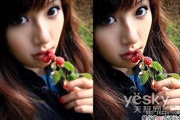
本篇教程分四大步骤顺序来做:一、给照片去污,去痕,去色,补残缺,用到的工具主要2个,图章工具和修补工具;二、给照片磨皮。不磨皮颗粒太多,而且不利于均匀上色。磨皮后脸部轮廓模糊了,就要让他清晰点,这里主要用到了2个工具:加深和减淡工具;三、给照片上色。主要用到色彩平衡工具;四、局部性修饰。比如:拉出发丝和眉毛,用细小的手指涂抹工具;清晰耳朵内部轮廓,用加
利用数码相机拍照时,有时由于手抖动或人物走动等原因,经常会造成拍摄到的照片模糊重影,对于模糊重影不是很严重的照片可以通过ps进行处理从而得到较为清晰的效果,本例通过一个简单的例子来讲述照片模糊变清晰的一般性处理过程,有兴趣的朋友可以一试!模糊变清晰处理后的效果:原图是有些许模糊的数码照片:1、本教程采用psCS5制作,其它的版本基本上通用,先在pscs
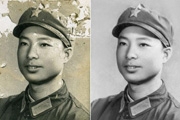
残破的旧照:处理前后对比:开始处理前先【ctrl+j】复制背景图层一张,养成备份好习惯。第一步:去色第二步:使用修补工具去除脸部衣服背景白斑脸色裂痕一样的处理方式,直到做完。完成后的效果(大神很多,我做的不完美,教方法)第二步、使用【图章工具】修复皮肤背景涂抹皮肤跟背景第三步、使用【涂抹工具进行涂抹】把帽子背景还原依次把背景涂抹完成。然后用图章工具行进
祁老师:菜菜,今天怎么一脸郁闷的样子?菜菜:我最近出游拍的好多照片的表情和姿态都不错,可就是由于光线和对焦不是很好,照片有点模糊,真是太可惜了。祁老师:是吗,让我看看。啊!问题不大,还有救,我教你几种方法,你就可以将它们变清晰。一、局部修复锐化工具来帮忙锐化工具是最简单的工具,我们首先学习如何用锐化涂抹修复法局部修复模糊图像,它常常被用于修复人物脸部。
消除人物的时候最好是分段操作,如从头部开始,先用仿制图章等工具复制附件的背景填补;刚开始不用特别细致,等全部填补好后,再根据背景的构成,慢慢细化,让填补的区域更真实。最终效果原图1、打开素材,按Ctrl+J把背景图层复制一层。现在简单分析一下需要处理的部分,我们按照由上往下的方式进行处理。头部位置相对比较容易处理,底部难度要大很多。2、按Ctrl+J把
作者在消除杂物时用到的工具非常简单,仅仿制图章工具。不过在使用这款工具的时候,在属性栏把样本选择“所有图层”;同时一些较为复杂的区域最好用先勾出精确选区,再修补,这样修复的效果就更加精细。最终效果:原图:1、打开素材图片,先简单分析一些需要处理的部分,主要有两大块:牌子和柱子。按Ctrl+J把背景图层复制一层。2、新建一个组,命名为“柱子”,在组里新建
如果有明显规则图案上面的杂物,并且处于同一平面,就可以运用【滤镜】‘消失点’来移除杂物,现在就让我们来共同学习一下。1、打开photoshop软件,双击工作区打开一张图片。然后右键【背景】→【复制图层】,出现【背景副本】。如图2、选择【滤镜】—【消失点】。如图3、然后点击【创建平面工具】。如图4、选定一个点,与地板上的图案平行扩展成(蓝色的)平行四边形
3年的设计包装及产品形象定位的经验,将近100个包装投放市场,甚至1个月通宵了一大半时间出11个包装(之后我会汇总起来这11个包装的作品),hanpo出自草根,只想通过这篇文章分享给正在为设计努力的同志们,希望从这篇文章让有些迷茫的你找到一个方式,谢谢此包装就是在厕所小便出来后,30分钟做出来的(灵感的爆发)本文章只针对我自己积累下来的实战经验进行编写
效果图重点是红色帷幕的制作方法。过程:先用钢笔分段勾出路径,转为选区后分层填色。然后用加深,减淡及选区填色做出褶皱效果即可。最终效果1、新建一个大小自定文件,新建一个图层用钢笔工具勾画出类型下图所示的路径,记得保存路径,方便修改。2、同上的方法勾出下图所示的路径。3、转化为选区后填充暗红色,可以分层多个图层填色。4、用加深,减淡工具耐心的涂抹。5、局部
Copyright © 2016-2022 WWW.PSDEE.COM All Rights Reserved 版权归PSDEE教程网所有
本站所发布内容部分来自互联网,如有侵犯到您的权益烦请通知我们,我们会在3个工作日内删除相关内容
联系QQ:309062795 闽ICP备10004512号-4