文字颜色与背景色
DPI单位转换工具
判断是否是质数
测身高体重比
搭出好色彩
设计师必备
APP界面设计
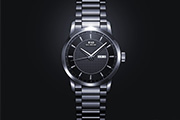
绘制名表之前,要对表的结构有全面的了解;然后画出色块图;再用渐变、图层样式、图案、画笔等给表的每个部分增加颜色和质感;最终再整体细调即可。表的构成元素较多,绘制的时候一定要分区分组绘制,这样方便后期修改。最终效果 一、绘制手表的基本雏形:
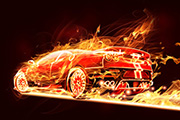
效果图看似比较简单,其实部分细节的制作是比较复杂的。如车身上的火焰,需要多次用滤镜等做出轮廓,然后再调成火焰的颜色。其它的火焰也需要自己慢慢变形处理做成符合需求的。最终效果 1、打开Photoshop,创建一个新的文档。请用黑色和红色的组合(#160000)背景。然后用一个没有背景的汽车的形象。对于这第一步
本教程文字制作有点特别,有点类似涂鸦的效果。制作的时候需要一些喷溅之类的笔刷来制作背景。文字部分制作基本上都是用图层样式来完成。教程中部分参数设置为英文,需要多对照中文。最终效果 1、创建新文档尺寸为1024×768px背景色填充为黑色。新建一个图层用泼溅笔刷在画面中央做一些泼溅效果(如果你还没有安装喷溅或者水墨笔刷可
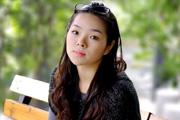
这次作业练习我们用到了很有用的镜头模糊和钢笔工具,加之其他辅助工具的配合,使下面这张背景由于清晰使人物主题不鲜明的普通照片变漂亮了。这个练习需要细心,步骤较多,呵呵,如果你早饭吃饱了没事,正好来练习一下,有助消化。原图效果图第一步复制图层1第二步将图片放大,点出钢笔工具沿着椅子和人物轮廓逐步点击建立路径第三步路径完成,仔细看图第四步将钢笔工具换成这个直
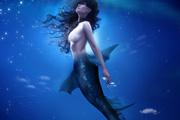
取景是不是成为热爱摄影的你的一个问题呢?不用担心PS让你瞬间变成创意达人。拍多了公园式的甜美写真,是否想要突破一下?可是又无从下手?那些制作精良的人像大片究竟是怎么样来实现创意的?今天我们就来分享这样一期很有借鉴意义的人像佳作制作案例,梦幻人鱼小姐创意合成。1.对比分析图片分析:前期的创意方向已经确定,为了方便合成处理,选择了蓝色的背景,同时在拍摄时有
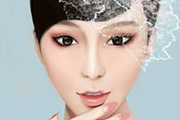
本教程介绍较潮流风格的人物图片处理方法。这类图片的用色比较绚丽,需要用较为艳丽的紫色,蓝色等来渲染图片的高光。再加上一些梦幻的光束或花纹等潮流元素装饰即可。原图 最终效果 1、首先打开原图素材。2、复制层的女孩,图像”色相和饱和度。增加饱和度为20。 3、复制层的女孩
本教程的转手绘方法与其他教程基本相似。不过作者特意加上了一些不错的装饰元素:帽子和纱巾。这也是仿手绘中容易漏掉的部分。装饰素材选择适当的话,作品档次会较大的提高。原图 最终效果 1、打开原图素材,选择菜单:图像 图像大小,参数设置如下图,提高图片分辨率。 2、按Ct
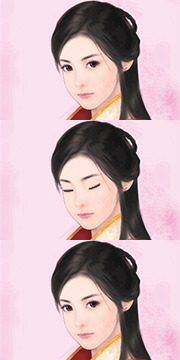
眨眼动画是经常用到的,制作方法也比较简单。首先是把原始图层复制一层,用图章等工具把眼睛部分修补掉,用画笔等工具加上睫毛等做成眨眼的效果。然后转到IR里面做成连贯的动画即可。最终效果 1、打开人物素材,按Ctrl +J把背景图层复制一层,如下图。 2、在复制的图层中用仿制图
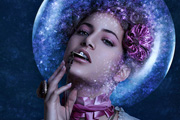
星空效果比较常见,不过人物要加入星空效果,就需要较强的图像处理功底。首先需要给人物保细节磨皮,并抠出来;然后加入星空背景及相关的装饰元素;加入背景后再用调色工具处理明暗及增强质感。原图 最终效果 1、这次介绍的是通过中性灰柔光图层模式,使用画笔工具对中性灰图层来进行绘制黑色或者白色画笔来达到对原有
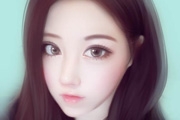
转手绘的方法基本类似,难点是细节的把握,尤其是五官和头发部分,先要了解清楚构造,并掌握一套有效的绘制方法;同时高光部分的细化也要多留意,尽量把五官及肤色处理通透一点。原图 最终效果 1、打开ps调色:首先用“多功能套索工具”圈出皮肤用“曲线”提亮。之前好多人都问我,为什么我圈出来提亮旁边的有些
Copyright © 2016-2022 WWW.PSDEE.COM All Rights Reserved 版权归PSDEE教程网所有
本站所发布内容部分来自互联网,如有侵犯到您的权益烦请通知我们,我们会在3个工作日内删除相关内容
联系QQ:309062795 闽ICP备10004512号-4