文字颜色与背景色
DPI单位转换工具
判断是否是质数
测身高体重比
搭出好色彩
设计师必备
APP界面设计
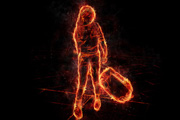
作者制作火焰人像的方法非常独特。过程:先用滤镜提取出人物轮廓线条,并用通道抠出线条;然后用图层样式给线条加上颜色;最后用火焰素材叠加到轮廓周围增强火焰感即可。原图 最终效果 1、在PS里打开图片,Alt+Shitf+Ctrl+B处理成黑白效果,然后再CTRL+J复制一层,对复制后的图层进行CT
素材图片背景,人物头发等都比较杂乱,不过作者善于处理,背景直接换成清爽的纯色+光斑;人物发丝直接模糊后重新画上;人物部分也简单润色,局部虚化处理,整体看上去非常漂亮。原图 最终效果 1、打开一张图片,进行一个图片的裁切,选择人物比较靠中间能体现整体人物的位置。
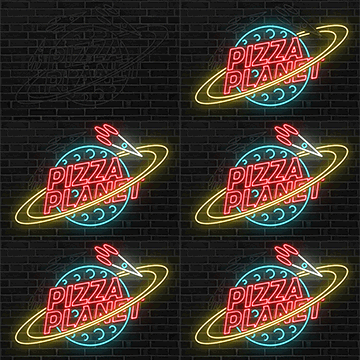
效果图制作分为三大部分:前期字体创意、增加霓虹效果、动画制作;字体部分作者是在AI中完成,其实PS也可以完成,只是稍微复杂一点;霓虹字直接用图层样式来完成;最后把做好的几组效果转为动画即可。最终效果 1、首先呢~打开你的AI,然后用椭圆工具画一个圆,描边:5pt。 2、
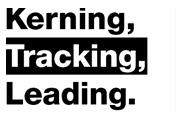
这个技巧很基础,不过十分的有用。在文字区域中按住alt键和键盘的上下左右键,你就可以对文字的间距,行距等进行调整。比起输入数值调整更快更直观。看看下面的图,你会更清楚。技巧补充1.双击图层面板下,文字图层图标,可全选图层内文本内容。2.在文字图层被选择的状态下,ctrl+t可以打开文本编辑面板。3.T工具开启状态,点击拖动编辑框可以限制文本框范围。4.
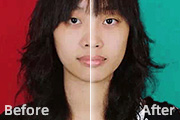
背景色较为单一的人像图片,用替换颜色工具更换背景色是非常快和准的;不过操作的时候有一些小技巧:打开替换颜色面板后,容差的设置非常重要,根据背景色的复杂程度设置合适数值;然后直接用吸管吸取背景主色,改变色相即可更换成想要的颜色;同时还可以用吸管旁边的加,减吸管减少头发边缘的背景色;最后人物脸部及衣服等有接近背景色的地方也会变色,需要用蒙版或历史记录画笔来
作为一个使用了Photshop已有6-7年的老人,前段时间在一篇国外摄影师写的PS技巧文章里,发现了10个我竟然完全没有注意到的功能,重点是,在修图时使用这些功能,效率简直能翻倍,真是有种相见恨晚的感觉!所以说,人还是要不断地去学习和探索,才能发现更多新的东西。今天我把这些技巧整理出来,希望你也能从中受益。1、版权信息嵌入图片为了避免被盗图,现在很多摄
注1:图片大小有两个概念:一是指图片的尺寸大小(长宽),二是指图片的文件大小(占用存储)。所以在同他人说图片大小类的问题时最好讲具体一些。注2:如果是PSD文件不大,但导出的jpg或png文件大,请看这篇教程《PSD源文件、导出JPG\PNG格式文件过大解决办法》在使用网站的过程中,我们常常要注册提交资料,上传图片,这时候网站会要求你上传的图片不能超过
非PS使用人员或者刚开始学习PS的新手,通常会遇到图片尺寸修改的问题。比如我们现在手上有一张如下的汽车素材图,这张图片的尺寸是960px*600px(px是像素单位,一般我们都直接省略,直接说960x600),现在要求把它做成500*500尺寸的,这时候如何使用Photoshop来修改呢?这时候我们可以打开Photoshop软件(这里我使用的是CS6版
Photoshop,通常我们简称为PS,是由美国著名软件公司Adobe开发的一款当下最流行最专业的图像处理软件。另外Adobe公司还有Dreamweaver、Flash、Firework、Illustrator等很多优秀的设计与排版方面的软件,这里就不做更多的介绍,有兴趣的朋友可以查找Adobe这家公司的相关资料。回到主题,我们继续来说说Photosh
纹理火焰字跟其它火焰字制作思路基本一致,只是在制作火焰字之前,需要先给文字增加一些独特的纹理,如裂纹或其它材质。这样做出的火焰字更有个性。最终效果 1、首先选择自己喜欢的字体,在Ai里面转为矢量,然后通过添加一些笔触,增加书法字体的形式感。这里可以直接先保存下图所示的PNG素材图片,新建一个800 *60
Copyright © 2016-2022 WWW.PSDEE.COM All Rights Reserved 版权归PSDEE教程网所有
本站所发布内容部分来自互联网,如有侵犯到您的权益烦请通知我们,我们会在3个工作日内删除相关内容
联系QQ:309062795 闽ICP备10004512号-4