文字颜色与背景色
DPI单位转换工具
判断是否是质数
测身高体重比
搭出好色彩
设计师必备
APP界面设计
这个工具在上一课中被用来修改曝光过度和曝光不足的照片,开发这个工具的用途也就是针对修复数码照片用途的。启动暗调/高光调整工具后勾选下方“显示其他选项”,会出现一个很大的设置框。分为暗调、高光、调整3大部分。现在先将高光的数量设为0%。单独来看看暗调的调整效果。暗调部分调整的作用是增加暗调部分的亮度,从而改进照片中曝光不足的部分。也可称为补偿暗调。数量的
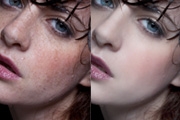
本教程介绍一种比较综合的人物磨皮祛斑方法。主要是用计算、通道、曲线、模糊滤镜等来去斑。大致思路:先选择合适的通道并复制,然后用计算及滤镜把斑点处理明显,得到斑点的选区后再用曲线调亮就可以消除斑点。后期再用模糊滤镜,修复画笔等微调即可。原图 最终效果 1、打开素材,进入通道面板,复制蓝通道, 得蓝副本
本教程的合成效果比较简单。重点在人物的后期处理,把人物素材拖到背景素材后,需要对人物进行整体调色,调到能和背景融洽即可。最终效果1、打开下面的背景图片。按CTRL+U调整色相饱和度,色相:+13,饱和度:-42。调整后效果2、然后按CTRL+J复制背景图层,执行滤镜--模糊--高斯模糊。改变该图层混合模式为正片叠底,不透明度为60%。3、再按CTRL+
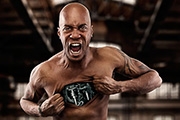
作者的创意非常不错,不过制作的时候还是有点难度的。首先需要自己拍摄合适的人物素材,然后按照自己的想法在人物身上加入撕裂的皮肤及机器内脏等,后期调整好颜色及明暗等即可。最终效果 1、打开人物素材,使用钢笔工具 (P)将模特从背景中抠出,保存路径。按下Command或Ctrl+Enterto载入选区并羽化0.5个
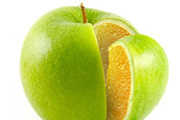
本教程介绍简单的实物合成方法。过程不难,不过前期的准备工作要充足。需要找出一些比较类似的素材,素材透视角度等要大体相同。然后再慢慢融合及美化细节即可。最终效果 1、首先要找到一个橘子和苹果的素材,为了让我们在作图过程中心情大好,所以图像要确保清晰,另外角度也要相似。
描边路径操作非常简单。不过运用起来就是千变万化的。如下面的教程,基本上都是用描边路径来制作色块,不过作者通过控制描边画笔的大小、颜色、渐变等,做出色彩非常丰富的字体效果。同上再给色块增加一下图层样式,出来的效果就更通透,更有水晶质感。最终效果 1、以下10步为练习模式,后面的教程会用到。选择椭圆工具在选择路径的
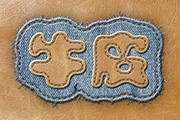
教程由两部分构成:牛仔布补丁和牛皮字。两部分制作方法也非常类似,过程:先用选区等截取想要的纹理,用图层样式加上初步的浮雕效果,然后缩小选区,增加描边,缝纫的线条等即可得到初步的效果,后期再增加一些细节增强真实感即可。最终效果 1、打开小牛皮。 2、顺
作者介绍墨迹字的方法非常实用。过程:先做出想要的文字,并把文字转为形状;添加蒙版,用毛笔笔触涂抹文字边缘做出一些残缺效果;再新建图层,用墨迹笔刷给文字和文字周围增加墨迹;最后再添加一些装饰元素即可。最终效果 1、俗话说,不打没有准备的仗。为了得到墨迹的效果和撕裂的笔触和纹理,该类型的笔刷当然
一、想设计师首先必须善于思考,对设计主张自己的想法和理解,这是最重要的。别担心你的想法有多“烂”,没有人能一下子做好的,但你完全可以做好你的习惯和态度。学会大胆地摸索和尝试自己的想法,懂得借鉴,追求属于自己的创意。但是如果在设计时不动脑筋地套模板,套素材,甚至是盲目模仿和抄袭,那简直是在摧残你的创造力,滋养你的惰性,这样永远无法进步,而且以后想进步也非
苹果的制作相对比较简单,因为它的表面比较光滑没有太多的纹理。只要注意好高光,暗调及反光的处理,基本上就可以很快画好。最终效果 1、开始制作背景,新建一个800 *600像素文件,然后选择渐变工具颜色设置如图1,由画布中心拉出图2所示的径向渐变。 2、新建一个图层,命名为“苹果
Copyright © 2016-2022 WWW.PSDEE.COM All Rights Reserved 版权归PSDEE教程网所有
本站所发布内容部分来自互联网,如有侵犯到您的权益烦请通知我们,我们会在3个工作日内删除相关内容
联系QQ:309062795 闽ICP备10004512号-4