文字颜色与背景色
DPI单位转换工具
判断是否是质数
测身高体重比
搭出好色彩
设计师必备
APP界面设计
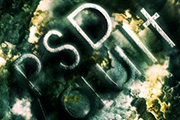
本教程非常详细的介绍纹理字效果的制作方法。作者制作的非常细心,从背景部分的处理到文字效果的制作,每一步都有详细的说明,这种文字效果需要配合好纹理背景使用效果才会突出最终效果 1、打开下图所示的底纹素材。 2、为了让图片看起来更污浊,我们给图片添加一些噪点,复制背景图层,滤镜-杂色-蒙尘与划痕,参数设置如下图所
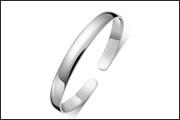
产品修图是作为广告图设计的一部分,需要认真的对待,鉴于最近很多同学纠结饰品修图方法,做个教程给大家,知其然知其所以然,了解修图的原理比结果更重要。最终效果 素材图片。 1、我们先来了解一下镜面反射。 2、
本教程介绍彩色发光圆环的制作方法。大致过程:先用选区工具做出圆环部分,其它图形也可以。然后把做好的图形复制后适当模糊处理,再拉上彩色渐变做出类似发光效果。最后再装饰一些光斑等即可。最终效果 1、新建一个800 *800像素的文档,分辨率为:72,背景填充黑色。按Ctrl+R调出标尺,拉两条相交的参照线,如下图
给照片添加卷页或卷角效果可以增加照片的观赏性与趣味性,进而吸引更多的关注。那么我们通常都是如何给照片添加卷角效果的呢?一般来说有两种方法:第一种方法是使用第三方滤镜或动作,如:30种照片卷页动作下载;而第二种方法就是本篇教程要教大家的自己手动制作。使用滤镜或动作制作卷角或多或少都是有局限性的,而如果自己掌握了制作方法,则可以随心所欲的制作卷页效果了。O
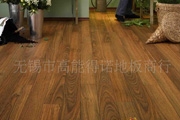
消失点滤镜是这样一种功能:它允许您在包含透视平面(例如,建筑物侧面或任何矩形对象)的图像中进行透视校正编辑。通过使用消失点,您可以在图像中指定平面,然后应用诸如绘画、仿制、拷贝或粘贴以及变换等编辑操作。所有编辑操作都将采用您所处理平面的透视。例如下面这张图,要把木纹地板上的字去掉,如果用复制图章工具是很难处理的,因为对齐地板线条和木纹是很麻烦的,如果用
对黑白照片上色最难的地方就是皮肤上色,要处理出有层次感,白里透红的皮肤效果并不容易,人脸皮肤上色也是旧照片翻新中的一个重要环节,本次教程将以一张较清晰的黑白照片来讲述人脸皮肤上色的一般过程,对旧照片修复及翻新有兴趣的朋友可以来学习一下。效果图:原图:1、本教程采用photoshopCS5制作,其它版本通用,先打开原图,将背景复制一个“背景副本”图层,如
你是否有遇到过明明内容不多,但PSD文件却有几十几百M,即使另存成PNG或JPG格式,保存的图片依旧是很大。这很可能是文件中的原始数据搞的鬼!可以在PS中的文件菜单,打开文件简介选项查看其原始数据。为什么会有这些原始数据呢?因为你的PSD中使用的素材可能是经过很多手的,里面保存了很参考线之类的信息。那么如何去除这些原始数据呢?可以把下面这段代码(*线内
PS海报合成,即使用Photoshop把各种素材图片合成我们所需要的海报效果。那么一般我们合成海报时都会有哪些步骤流程呢?通常我们都会有这么几个步骤:头脑风暴,寻找素材,创意构图,合成执行,添加文字,添加装饰,整体微调。头脑风暴什么是头脑风暴,简单来说就思想碰撞,大家集思广益,自由发表看法。而在我们合成海报过程中,如果你是处于一个设计团队,那么大家就可
照片中的人物有些模糊,主要是因为对焦不准形成,如果直接用USM滤镜锐化,不能识别图像的真正轮廓,而只是靠识别像素间的反差来辨别,所以需要通道来帮忙!调整前模糊的照片(+放大该图片)调整后清晰的照片1、激活通道面板,观察RGB三个通道,发现红色通道中的信息比较丰富,质量较高,决定用红色通道工作。复制红色通道为红色通道副本。执行滤镜-风格化-照亮边缘,参数
你对PS知多少Photoshop简称PS,是目前公认最好的图像处理与创作软件。图像做为信息的主要载体之一,在这个信息大爆炸的时代,其地位不言而喻,它就像空气一样充斥在我们的生活中。因此,使用Photoshop创作与处理图像就有了巨大的市场需求。Photoshop有两大功能:处理图像与创作图像。处理图像指的是对现有的图像进行加工处理,如抠图、修复、调色等
Copyright © 2016-2022 WWW.PSDEE.COM All Rights Reserved 版权归PSDEE教程网所有
本站所发布内容部分来自互联网,如有侵犯到您的权益烦请通知我们,我们会在3个工作日内删除相关内容
联系QQ:309062795 闽ICP备10004512号-4