文字颜色与背景色
DPI单位转换工具
判断是否是质数
测身高体重比
搭出好色彩
设计师必备
APP界面设计
我们也可以利用文字的矢量特点来设计文字类型的徽标。新建一个200×150的图像,使用文字工具在其中输入“XD”,字符调板设定如下左图。然后将文字转为形状,图层调板如下右图。现在就对这个矢量蒙版中的内容进行修改,过程如下图。为了方便观看,每一步操作后都进行了组合,大家自己动手做的时候则不必如此。在底部添加一个矩形产生连字效果;在略上方减去一个矩形产生打断
在掌握了路径和图层样式之后,我们终于可以开始“白手起家”地制作网页了。这不同于以往开启一幅图像后对其进行调整,或将两个图层通过蒙版或图层混合模式进行合成等操作,是完全在一片空白上逐步建立所需的图像。从中大家也会学习到一些关于制作网页设计稿的技巧。其实我们是很希望将全部内容在一本书内写完的,但由于篇幅有限,因此将另外在专门教程中介绍。虽然我们还未开始,但
现在我们来制作一个徽标,最终效果如下图。很明显的,这就是将一个圆分割为两个部分,只是分割线是一条曲线。但注意上下两个部分的颜色不同,这就意味着两者要分别位于不同的图层中,才能指定不同的填充色。我们已经学习了所有路径的知识,已经不存在技术问题,现在需要的是技巧和思路。看到这一行文字时,请立即停止阅读,先行思考如何制作并动手尝试,再看后面的讲解。如果思考有
我们在之前的课程中已经不止一次地接触过图层样式,大家也一定对这个使用方便、效果出色的功能留下了深刻印象。图层样式是在Photoshop5.5版本时候开始出现,在版本6的时候就已发展得相当完善了。它说简单也简单,一些效果很容易实现也很容易理解,比如阴影、外发光等,一看就明白是作什么用的。但说复杂也复杂,有部分内容还是比较难理解的。在这里我们先从容易理解的
现在我们来学习路径的另外一个很重要的操作,那就是运算。与选区运算一样,路经也具备添加、减去、交叉等功能。这其实应该在学习路径绘制的时候就接触,但当时单一的路径不容易体现出运算的效果,现在通过形状图层来学习就很直观了。因为形状图层会在图像中产生一个色块,这样就很容易观察到路径运算的效果。在顶部公共栏红色箭头处选择形状图层方式,橙色箭头处即为各种运算方式。
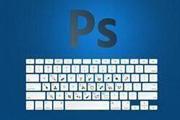
AdobePhotoshop是目前最流行的平面设计软件之一。可以说,只要你接触平面设计,那么无论早晚,你都要和它打交道。关于Photoshop,要说的实在太多太多,但不论你想让它成为你的左膀右臂,或者仅仅是用它来做一些最基础的图像处理工作,那么下面的10件事都是你一定要知道的,无论你是个初学者或是已经对它有了一定的了解。1.快捷键的使用:这是Photo
图示说明---Shift键 ---空格键 *---在Imageready中不适用 §---只在Imageready中可用察看图像类别动作结果双击或Ctrl+0(数字零,不是字母O)使图像最大限度在当前窗口中完整显示双击或Alt +Ctrl+0(数字零,不是字母O)100%的显示图像Ctrl+或者放大或缩小图像Ctrl+或者Alt+等同于或者(注
火焰素材抠图方法有很多,如果是较暗的背景,直接把素材混合模式改为“滤色”即可;不过背景为其它颜色时,用滤色模式火焰也会变色;作者在这里介绍一种非常实用的方法,过程:分别调出红、绿、蓝三个通道选区,并在图层面板分三层填充相应的红、绿、蓝纯色,再把各层混合模式改为“滤色”即可。原图 最终效果 1、
背景单一图片用通道抠图是非常快的。过程也简单:先选好合适的通道并复制,用调色工具把背景调白,人物部分直接用画笔涂黑,反相后载入选区,回到图层面板复制一下就可以快速抠出主体。原图 最终效果 1、打开文件,这样单色背景的婚纱照,拍摄之后可以按照客户的要求,把整个背景替换成为风光、教室或者其他场
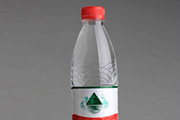
透明的物体抠图相对要麻烦一点,如果要求不高,我们可以直接提取图片的高光选区,添加蒙版;在蒙版上去除不需要的部分,然后单独把不透明度的部分在蒙版上涂出来即可。原图 最终效果 1、打开素材图片,把背景图层复制一层,按Ctrl +A全选,再按Ctrl+C复制图层,然后添加图层蒙版。
Copyright © 2016-2022 WWW.PSDEE.COM All Rights Reserved 版权归PSDEE教程网所有
本站所发布内容部分来自互联网,如有侵犯到您的权益烦请通知我们,我们会在3个工作日内删除相关内容
联系QQ:309062795 闽ICP备10004512号-4