文字颜色与背景色
DPI单位转换工具
判断是否是质数
测身高体重比
搭出好色彩
设计师必备
APP界面设计
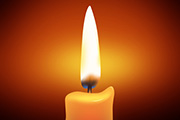
本教程介绍燃烧蜡烛的制作方法。大致分为三个部分制作:首先是背景部分的制作,需要渲染出类似火光照射的效果。然后就是蜡烛部分的制作,勾出路径后,用渐变加好底色,再用加深,减淡工具调整质感。最后就是火焰部分的制作,勾出选区后用画笔涂上一些火焰的颜色即可。最终效果 1、新建一个600 *800像素的文档,背景填充黑色
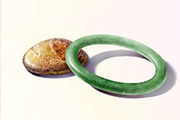
本教程重点介绍如果根据光源来制作物体的高光和暗调。教程的素材图为非常平面的图片。制作的时候我们需要用路径勾出我们需要的图形,然后再根据光源位置做出图形的立体感。最终效果 1、先打开下图所示的纹理素材。 2、用椭圆选框工具拉一个椭圆选区,转化为路径,再调整手柄,得到一块石头外形,转化为选
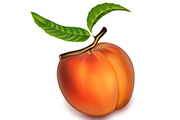
桃子制作可能要比苹果及梨子等果实的制作稍微难一点。因为部分桃子中间有凹槽,而且凹槽两边的果实肌色有所不同,尤其是暗调和高光部分会有一些差别。制作的时候最好把桃子分为两部分制作,这样即方便控制选区也方便整体调色。最终效果 1、新建一个800 *600像素的画布,背景选择白色。新建一个图层用钢笔勾出桃子果实部分的
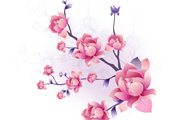
本教程重点是红色花朵部分的制作。花朵看似复杂,制作起来还是蛮容易的。只要我们注意好花瓣的层次,一片一片来制作就显得非常简单了。最终效果 1、新建一个800 *600像素的文档,背景选择白色。新建一个图层,用椭圆选框工具拉出下图所示的椭圆选区,按Ctrl+Alt+D羽化60个像素后填充粉紫色:#E7D3E8。
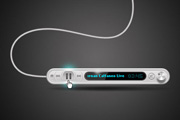
本教程的效果图制作的非常小巧,很适合用到一些可以播放音乐的网页中。制作方法也比较简单,播放器的每一个部件基本上都是用图层样式来表现立体及浮雕效果,只要注意好图形的层次关系,我们就可以分层来完成效果图。最终效果 1、第一步是我们创建一个黑色径向渐变的背景。在任何颜色的油漆层,添加一个如下所示的渐变图层样式。
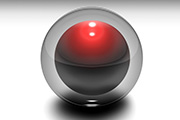
本教程介绍透明度较大的静物制作方法。制作之前可以找一些类似的素材实物图作为参考,然后设定光源位置,玻璃球的反光及高光以光源为参照,这样制作起来就比较简单。最终效果 1、新建一个800 *600像素的文本,选择渐变工具,颜色设置如图1,拉出图2所示的线性渐变作为背景。 2、
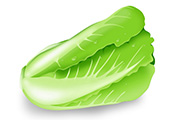
白菜的构成非常简单,由一层层叶子组成。制作的时候我们只要按照一定的顺序,从底层的叶子开始制作,每一片叶子又由叶子主体和叶脉构成,也需要分开来制作。大致重复几个操作就可以做出来了。最终效果 1、新建一个800 *600像素的文档,背景选择白色。新建一个图层,用钢笔勾出白菜主体轮廓,转为选区如下图。
卡通图形的制作相对要简单很多。只需要用钢笔勾出相应的选区,拉上合适的渐变色。再适当组合在一起即可。虽然没有什么难点不过色调的搭配非常关键,每一部分的色调选取时候要多尝试几次,找到最为合适的色彩即可适合局部也要适合整体效果。最终效果 1、新建一个800 *600像素的画布,选择渐变工具,颜色设置如图1,拉出图2
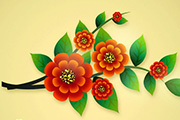
本教程介绍简单的藤蔓花朵的制作方法。看到效果图不难发现,其实藤蔓都是由相同的叶子和花朵构成。制作的时候只需要做好一片叶子及一朵小花,其它的直接复制,并调整大小和颜色即可。最终效果 1、新建一个800 *600像素的文档,背景颜色黄褐色:#F6D7A3,效果如下图。 2、下面开始制作叶子部分。
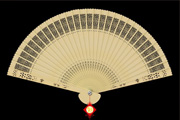
本教程介绍古典木扇的制作方法。扇子主体部分是扇叶的制作方法,可以根据作者的提示,用滤镜等做出木纹,再用一些花纹素材装饰扇叶,然后把做好的扇叶按照一定的角度复制就可以得到一把完整的扇子,最后加上一些装饰就可完成效果。最终效果 1、新建一个800 *800像素的文档,背景选择白色。确定后执行:滤镜杂色添加杂色,参
Copyright © 2016-2022 WWW.PSDEE.COM All Rights Reserved 版权归PSDEE教程网所有
本站所发布内容部分来自互联网,如有侵犯到您的权益烦请通知我们,我们会在3个工作日内删除相关内容
联系QQ:309062795 闽ICP备10004512号-4