文字颜色与背景色
DPI单位转换工具
判断是否是质数
测身高体重比
搭出好色彩
设计师必备
APP界面设计
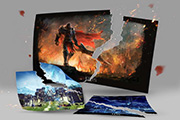
撕裂效果制作并不难。过程:首先选好想要的背景,导入照片,用变形工具简单透视变形;再用选区工具做出满意的裂缝选区,并用滤镜等处理好细节;最后把照片分成两节或多节,加上描边及阴影即可。最终效果 1、Ctrl+N新建一个1100×800像素大小的画布,填充背景颜色#9d9d9d;在背景图层的上方新建一层300像素高的
光斑圣诞树制作并不难,可以把树分为中间色块及光斑两部分。色块部分由中心的渐变色及一些光束构成,都可以手工完成;光斑部分比较多,最好用画笔配合路径来完成。最终效果 1、新建一个1000 *1000像素,分辨率为72的画布,把背景填充黑色。新建一个组,在组里新建一个图层,选择椭圆选框工具,拉出下图所示的椭圆选
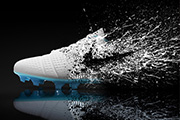
效果图为比较常见的喷溅实物特效,制作方法有很多,这里介绍的方法也比较实用,过程:先把要加喷溅的实物局部删除或涂上背景色;然后添加蒙版,用喷溅画笔等涂出喷溅效果;后期再对局部细化即可。最终效果 1、打开素材图片,按Ctrl +J把当前图层复制一层,背景填充白色。回到背景副本图层,用矩形选框工
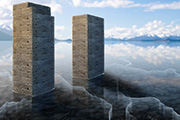
制作水立方之前我们需要先搜集一些相关的素材,然后画出立方体(其它立体图形都可以),把水素材贴到立方体的各个面中,调整好透视,颜色,细节等即可。最终效果 1、搜集素材,扩散思考,想到一个创意,就是确定一个目标,比如说我们现在的目标是水立方体,那么你会想到什么? 2、顺
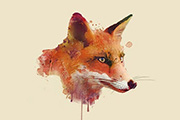
作者制作水彩效果的方法非常不错,过程:先提取想要添加效果的部分,适当调色及处理细节;然后把主体的高光、中间调,暗部提取出来;再用不同的水彩素材叠加到高光,中间调及暗部上面;后期在主体边缘增加一些水彩痕迹即可。最终效果 1、素材图片。2、我们首先要将狐狸抠像并提高自然饱和度(这里简单抠图就可以,我个人习惯用快速选
教程过程介绍得不是很详细,不过思路非常清晰:先定义一款画笔;然后在画笔预设中设置成想要的效果;再在需要增加雪花的图片上,分多层刷上笔刷,并用模糊及动感模糊滤镜做出层次及动感效果即可。原图 最终效果 1、首先要制作500p*500p大小的笔刷,如下。
制作冰层之前,需要先把水面效果做出来,作者直接把底层模糊,天空镜像叠加到较远的区域,得到初步的水面效果;然后用图案叠加得到想要的浮冰;再加上一些实物的倒影,并用画笔等刻画裂纹和水泡即可。原图 最终效果 1、按照透视定义水的区域。 2、新建图层,使用矩形选框
教程重点介绍一下碎片人像的制作思路。如果是真实人像图片,还需要经过简单的处理,把暗部转为矢量图,然后再上色及添加碎片等。最终效果 1、打开人物剪影素材,用魔棒工具把人物选取出来,复制到新的图层。 2、新建一个图层,用画笔随手涂些颜色,看个人喜好 ctrl+左键点人物图层,
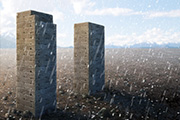
冰雹效果跟雪花基本类似,制作之前先自定或下载好相关的画笔,然后按照由远至近绘制冰雹,远处的细小、密集、清晰,近处的大颗、稀少、带有动感模糊。最终效果 1、新建图层,填充黑色背景,绘制三个相距越远的白点。反色(CTRL+I),编辑定义画笔预设。 2、给画笔一个大的间距。
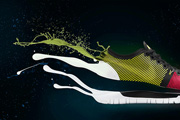
作者介绍液化效果的方法非常实用。过程:先把鞋子抠出来,适当做一些变形或切割处理;然后用喷溅素材给鞋子尾部增加液化效果,可以根据鞋子的颜色做调色处理;最后修饰细节,添加喜欢的背景即可。最终效果 一、鞋子的抠图和上下分割处理1、打开鞋子素材。 2、使用色彩范围和钢笔工具进行
Copyright © 2016-2022 WWW.PSDEE.COM All Rights Reserved 版权归PSDEE教程网所有
本站所发布内容部分来自互联网,如有侵犯到您的权益烦请通知我们,我们会在3个工作日内删除相关内容
联系QQ:309062795 闽ICP备10004512号-4