文字颜色与背景色
DPI单位转换工具
判断是否是质数
测身高体重比
搭出好色彩
设计师必备
APP界面设计
光束翅膀制作过程并不复杂,不过细节的处理比较麻烦。每一条大的光束都是由很多透明度较低的小光束构成,刻画的的时候需要一定的耐心。最终效果 1、新建一个一个1000 *1000像素的文件,背景填充暗蓝色:#003991,如下图。 2、翅膀是对称的,我们只需要制作左侧或右侧翅膀,其它的就直
教程要绘制的不仅是花朵,还包括茎及叶子部分。不过绘制方法都是一样的:重点渲染暗部及高光部分。其它部分只是形状及颜色略有不同。原图 1、首先我们来制作花朵部分,由一些蓝色及橙色花瓣构成,需要完成的效果如下图。 2、新建一个800 *1000像素的文件,背景填充黑色。新建一个组,用钢笔勾出第
火焰制作最快的方法就是直接点根蜡烛,自己观察一下就可以大致明白火焰的构造。由内焰和外焰构成,内焰颜色鲜亮一点,外焰颜色变化多一点。最终效果 1、新建一个800 *800像素的文件,选择渐变工具,颜色设置如图2,拉出图3所示的径向渐变作为背景。 2、新建一个图层
效果图中的所有光束都是由同一条光束复制得到的,不过复制的时候还需要经过一些特殊的处理,如改变光束的大小、颜色、发光效果等,大致效果确定后,再对整体做一些柔化,高光,暗部优化处理即可。最终效果 1、首先在PS中新建一个文件(Ctrl+N),尺寸设置为1900px*1200px(色彩模式设为RGB),分辨率设置
效果图重点是烟雾部分的制作,需要在心形的边缘及中间位置增加类似烟雾的高光。至于火焰部分,直接使用火焰素材,稍作变形即可。最终效果 1、新建一个1024 *650像素的文件,背景填充黑色。新建一个组,用钢笔勾出心形的轮廓,转为选区后给组添加图层蒙版。 2、在组里
溶解效果的制作思路非常简单,不过实际制作中会有一些难度。溶解部分的纹理及颜色要和原图像一致,并且要有类似液体效果。最终效果 1、找到需要的素材,我这里用的是衣服。 2、用钢笔工具扣出大概的路径,填充对应衣服的颜色。 3、用吸管工具吸出衣服的
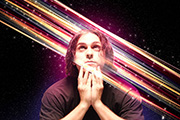
效果图由两部分构成,人物及光束。人物部分处理相对比较简单,只需要大致渲染一下颜色。光束部分直接用滤镜做出类似光束纹理,然后截取所需的部分,用图层样式加上颜色及发光效果即可。最终效果 1、新建文件(Ctrl+N),尺寸1280×1024像素(RGB颜色模式),分辨率72像素/英寸。使用油漆桶工具(G)将背景填
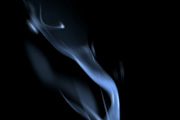
烟雾的制作方法跟光束基本类似,只是烟雾的构成稍微复杂一点,烟雾周围有很多散乱的烟雾,中间也有很多不规则的烟雾,刻画的时候需要细心和耐心。最终效果 1、新建一个700 *1000像素的文件,背景填充黑色。新建一个组,用钢笔勾出下图所示的选区,给组添加图层蒙版。 2、我们先来制作烟雾的第一部
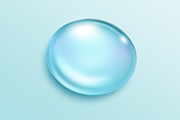
水珠制作思路及过程并不复杂,制作之前,我们需要找一些水珠素材参考一下,把高光及暗部的构造了解清楚,这样制作的时候就快很多。最终效果 1、新建一个800 *600像素的文件,选择渐变工具,颜色设置如图2,然后由左下角向右上角拉出图3所示的线性渐变作为背景。 2、新建一个组,
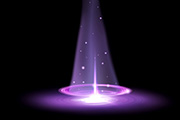
环形光束看上去有点复杂,不过制作并不难,很多光束可以直接用滤镜来完成,尤其是比较密集的光束部分。这样可以省去大量手工刻画的过程。最终效果 1、新建一个1024 *650像素的文件,背景填充黑色,如下图。 2、新建一个图层,把前景颜色设置为紫色:#D48FF5,背景颜色设置为暗蓝色:#6841
Copyright © 2016-2022 WWW.PSDEE.COM All Rights Reserved 版权归PSDEE教程网所有
本站所发布内容部分来自互联网,如有侵犯到您的权益烦请通知我们,我们会在3个工作日内删除相关内容
联系QQ:309062795 闽ICP备10004512号-4