文字颜色与背景色
DPI单位转换工具
判断是否是质数
测身高体重比
搭出好色彩
设计师必备
APP界面设计
心形制作并不复杂,重点是把心形的体积感及高光刻画出来。制作之前最好找一些心形的素材参考一下,了解清楚高光及暗部构成,这样制作的效果就会逼真很多。最终效果 1、新建一个900 *650像素,分辨率为72的画布,背景填充淡紫色:#ECACCE,如下图。 2、新建一个组
制作棒棒糖之前需要对它的结构进行分析,然后分层画出色块图;再用图层样式、蒙版、画笔等作出颜色和质感;局部再用自定义画笔装饰一些小颗粒即可。最终效果 一、背景制作:1、首先新建400*300px大小的文档,Alt键+双击解锁背景图层并添加渐变叠加图层样式,设置好参数按确定键之前直接用鼠标上移径向渐变,具体设置如图
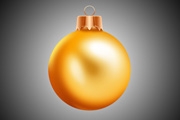
圣诞球由球体及盖子部分构成。球体部分为常见的球体,设定了光影方向可以很快做出来;盖子部分也比较简单,先画出形状,再填色及增加高光及暗部即可。最终效果 1、新建一个800 *800像素,分辨率为72的画布。选择渐变工具,颜色设置为黑白,然后由中心向边角拉出下图所示的径向渐变。
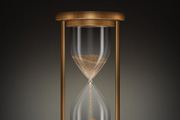
制作之前最好对沙漏构造有全面的了解,每一个部件的特点、材质、光感等都要做到心中有数。然后画出每一部分的图形,再慢慢上色,刻画光影及材质即可。最终效果 1、新建图层,参数如下。 2、矩形工具,前景色为#808080。一个164 x235像素的矩形。重命名图层为“Glas
最终效果 1.在Photoshop中绘制一个星型: 2.向左移动: 3.为达到立体效果我们使用三种颜色: 4.制作不规则区域,填充颜色: 5.同样方法: 6.同上:
为了让大家看清楚,用一个深色的背景铺在后面,只要不用黑色的就行了,最好有一点颜色,这样可以让光的部分有余地发挥,最终效果图。1、首先是画一个期望的形状,这个形状也是任意的。只要看起来像你想做的效果就行了。这个步骤也是要用路径来作。便于以后的修改。无论任何时候,路径的填充都要比选区填充的要好。目前笔者的这个形状就是椭圆形修改而来的。2、看一下大概的路径。
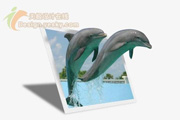
最终效果图 素材图 1、我们现在开始制作,在PS中打开以后图片后,首先把这个照片背静层拖动到新建图层按钮上或是按CTRL+j复制一份。 复制图层2、我们现在需要考虑将图象中的那些部分移出到框架的外面(
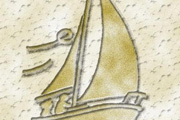
最终效果图 1、按“Ctrl+N”键,新键一个文件。 2、设置前景色为土黄色,RGB值分别为166、141、25,背景色设置为白色。选择菜单栏中的“滤镜”“渲染”“云彩”命令,效果如图1所示。 图1 3、选择菜单栏中的“滤镜”“杂色”“添加杂
最终效果图1.建新文件,为方便看烟的效果请将背景设为黑色然后建一个新通道(也可以直接在层上做,不过我喜欢用通道)。2.用喷枪随意画几下。3.高斯模糊一下。 4.用手指头随意抹一下。 5.使用波浪滤镜,可多用几次加强效果。 6.再旋转一下,然后用一下最小值命令。7.将本通道作为选区载入。
本教程重点是介绍火焰鞭子的制作方法。大致过程:先用路径工具做出鞭子的形状,然后用通道,滤镜等做出纹理,高光,暗调等。最后再加上颜色即可。最终效果 1、打开下图所示的素材图片。 2、打开“路径”调板,选择路径并将其转换为选区。 3、隐藏路径,打开“通道”调板,新建“Al
Copyright © 2016-2022 WWW.PSDEE.COM All Rights Reserved 版权归PSDEE教程网所有
本站所发布内容部分来自互联网,如有侵犯到您的权益烦请通知我们,我们会在3个工作日内删除相关内容
联系QQ:309062795 闽ICP备10004512号-4