文字颜色与背景色
DPI单位转换工具
判断是否是质数
测身高体重比
搭出好色彩
设计师必备
APP界面设计
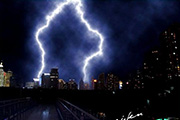
哈哈,最近的天气老是下雨,还是大风大雨. 公元2007年6月的一天,漆黑的夜空,伸手就看见五指。 天空下着暴雨...... 某人旁白[下鲍鱼就好了]。 忽然一个黑影闪过。 !cut~~~ 跑题了...... 本人在雨里,顶风做案,结果还是没有拍到闪电,差点把相机给搭进去,愤愤之余,自己做了两道。 记得曾经有位高人说过:让暴风雨来的更猛烈
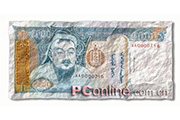
原图 最终效果图 1.首先,在Photoshop中打开要加工的图像,另存为Rumpled.psd。在这里,我选择了一张纸钞的图像(这张钞票是蒙古发行的,从这张钞票上就可以看出成吉思汗对后世的影响了)。(图01a)图01a 注:如果你是在多层的图像中处理,那么要确保处理的对象处于单独的一层中。 揉皱的纸张不再有规则的边缘,
最终效果 1.打开一长手的素材图,使用套锁工具把它扣出来 2.找一张自己喜欢的图,用来制作背景 3.创建一个新图层,绘制一个圆,然后一点一点删除部分,成为如下图形状,执行径向模糊,之后把大拇指选出来放到最上面图层。
最终效果图 1、首先在桌面上建立一个1024*768,分辨率72像素的文件。背景色用#B5F000颜色代码进行填充。 2、用钢笔工具中的形状图层在图中建立以下形状颜色代码设置为#B1E600: 3、用画笔工具颜色代码用B5F000把图象中上面的部分涂的淡一些
最终效果图 第一步:运行Photoshop,打开一幅人物照片。在图层调板上,单击底部的“创建新的图层”按钮新建一个图层,将其命名为“散点”(见图1)。 图1 第二步:按下D键,将前景色和背景色恢复为默认的黑色和白色。点选矩形选框工具,然后在选项栏中,将“样式”设置为“固定大小”,并将其后面的宽度
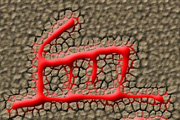
最终效果图 1、新建一个宽度为8厘米,高度为8厘米,分辨率为350的文件。2、按D键恢复默认颜色,复制背景图层,对背景副本图层执行“滤镜”“纹理”“染色玻璃”命令,打开染色玻璃对话框,设置参数如图01所示,单击确定,图像效果如图02所示。 图01 图02 3、对背景副本
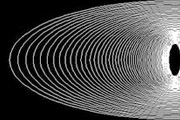
原理:利用自由形变(Ctrl+T)改变路径的宽、高、旋转角度、水平&垂直斜切的值,然后利用Ctrl+Shift+Alt+T(再次变换复制的象素数据并建立一个副本)来变换实现。现在从简到难举例如说明一下原理的应用,知道了原理应用,效果就是用心和创意的问题了。例一 1、打开ps,建立一个800×600的图像,设“前景色”为白色,“背景色”
最终效果图 原图 1、我们新建一个文件,设置大小为1024×900。然后在工具栏中选择“线性渐变工具”,设置前景色为蓝色,背景色为深蓝色。 2、现在在图层面板中新建一个图层,在工具栏中选择“画笔工具”,设置前景色为黑色,然后在图层1顶部涂上黑色。
最终效果图 1、新建大小为960×1381大小的文件,选择渐变工具,使用深黄(ad6a02)到淡黄(fee8bd)渐变来填充背景。 2、选择椭圆工具,在图象中绘制如图所示路径。 3、单击“创建新的填充或调整图层”,在弹出菜单中选择渐变命令,如图设置弹出对话框。
最终效果 素材图 1.新建一文件设置如图。 2.选择矩形选框工具,设置如图。 3.创建选区并填充,效果如图。(绿:r:6g:213b:6 红:r:250g:101b:101) 4.选择画笔工具,直径为20像素,硬度为100%,并在图像中单
Copyright © 2016-2022 WWW.PSDEE.COM All Rights Reserved 版权归PSDEE教程网所有
本站所发布内容部分来自互联网,如有侵犯到您的权益烦请通知我们,我们会在3个工作日内删除相关内容
联系QQ:309062795 闽ICP备10004512号-4