文字颜色与背景色
DPI单位转换工具
判断是否是质数
测身高体重比
搭出好色彩
设计师必备
APP界面设计
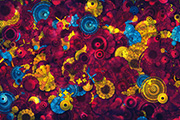
本教程的制作需要一定的素材组织能力。作者用到的素材不是很多,都是重复的利用。不过复制的时候需要改版颜色及大小,部分还需要加点图层样式。元素堆积多了效果就感觉相当复杂。最终效果 1、首先我觉得我应该先确定好颜色,因此我从调色板入手,我做了一系列的研究,选下了下图所示的这些颜色来用于整幅画面。
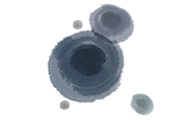
本教程制作需要用笔刷及滤镜配合来完成。大致思路:选择合适的笔刷画出有层次的黑灰色块,由于笔刷的特殊性,画出的效果就有种水墨的感觉,然后再用滤镜适当的变形处理,做成更有艺术的水墨图形。最终效果1 最终效果2 最终效果3 1、新建一个大小适当的文档,选择画笔工具,打开选项栏中的画
最终效果 1、新建一个大小适当的文件,前景色设置为:#00589d,背景色设置为:#409ed3,由下至上拉出下图所示渐变色。 2、新建一个图层,由上至下拉出下图所示渐变色。 3、执行:滤镜 扭曲水波,参数设置如下图。 4、按Ctrl +T变形处
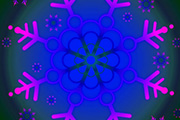
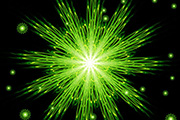
本教程简单介绍雪花图案的制作方法。从效果图可以看出雪花使用8个完全相同的部分组成,制作的时候只要做出其中一个其他几个就可以复制出来。雪花做出后可以根据自己的需要做成笔刷或者其他效果图。最终效果1 最终效果2 1、新建一个600 *600像素文件,背景暂时填充黑色,按Ctrl+R调出标尺,然后又标
最终效果图1、先在Photoshop里面新建图层,用软刷在黑色背景上画一个浅蓝色的点,点的大小依据个人需要调整,如下图。2、现在用涂抹工具,需要用硬刷笔来完成,目的是不要把尾巴拖得太长,根据个人需要调整长短。3、当你觉得尾部长短合适的时候,复制这一层,然后同时把这层隐藏。完成后,可以重复做新的层或是直接复制这层,当有两层的时候,选中一层来。把两层依中心
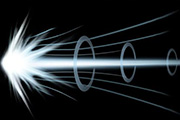
制作光束之前,需要把背景渲染一些高光。这样可以更好加强光束的发光效果。光束部分的制作其实比较简单,只要用钢笔勾出路径,拉上渐变色,再加上外发光图层样式即可。最终效果 1、新建一个大小为800 *800像素的文档,选择渐变工具,颜色设置如图1,由画布的右下角往左上拉出图2所示的径向渐变。
本教程制作的原理非常简单,就是按Ctrl+ALt+Shift+T组合键把做好的图形按照一定规律复制。不过图形的选择非常重要,最好是用自己做出的光束图形。在本教程制作中如果想节约时间,可以直接用第7步的做好的背景图片。最终效果1 最终效果2 最终效果3 1、新建一个80
本教程突出的是一种动感效果。作者以扣篮的照片为例。为了突出人物部分,背景全部模糊处理,人物部分加上了绚丽的光效及重影,效果非常酷。原图 最终效果 1、打开原图素材,我们用钢笔工具或者套索工具把人物图片选择出来,然后复制粘贴到一个新图层。 2、按CTRL+L调整色阶:
本教程介绍火焰心形的制作方法。教程大致分为两个大的部分,开始需要用钢笔勾出一组弧形,组成一个大致的心形。弧形的颜色填充橙黄色作为心形的高光部分。然后再用烟雾素材及笔刷渲染烟雾效果即可。最终效果 1、新建一个800 *800像素的文档,背景填充黑色。新建一个图层,用椭圆选框工具拉出下图所示的椭圆选区,按Ctrl+Alt
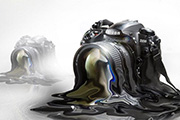
溶解的效果运用非常广泛,这类效果把实物与艺术完美的结合,表现一种流程及完美的曲形美。制作方法也不是很复杂,大致过程:先把需要液化的实物抠出来单独放在一个图层,然后用液化滤镜进行液化处理,效果看上去自然流畅即可。然后把实物图层移到上面用蒙版或橡皮工具把实物及液化部分融合在一起,后期再适当的渲染一下即可。原图 最终
Copyright © 2016-2022 WWW.PSDEE.COM All Rights Reserved 版权归PSDEE教程网所有
本站所发布内容部分来自互联网,如有侵犯到您的权益烦请通知我们,我们会在3个工作日内删除相关内容
联系QQ:309062795 闽ICP备10004512号-4