文字颜色与背景色
DPI单位转换工具
判断是否是质数
测身高体重比
搭出好色彩
设计师必备
APP界面设计
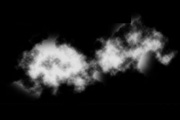
本教程介绍彩色烟雾的制作方法。整个制作过程其实非常简单,只要用选区工具做出局部细小烟雾的选区,然后用画笔涂上淡淡颜色,再把做好的小烟雾叠加在一起烟雾的效果就出来了。最后可以用渐变叠加等加上想要的彩色即可。由于烟雾的选区都非常细小,用钢笔勾选区的时候一定要细心,彩色烟雾色彩不好把握,前期最好是从黑白效果开始,最后再上色。最终效果
本教程介绍花纹翅膀的制作方法。制作的时候没有太多的技巧,就是用钢笔工具分段勾出想要的花纹,然后组成完整的翅膀。花纹部分再简单的调色即可。最终效果 1、新建一个800 *800像素的文档,背景填充白色。打开下图所示的人物素材,把人物部分抠出来,拖进来,手部部分稍微修复一下,效果如下图。2、新建一个图层,用钢笔工具勾
本教程介绍云彩及烟雾效果的制作方法。作者介绍两个常用的方法来完成。首先是用云彩滤镜,执行滤镜后,我们把云彩部分单独选取出来,再适当组合即可。另一个是用画笔配合滤镜来完成,需要用画笔画出云彩的图形,再用滤镜及图层样式等做出层次,后面的方法难度稍大一些。最终效果 一、云彩制作:1、新建一个大小适当的文档,按字母“D”,
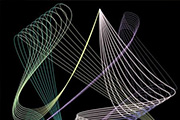
我们都知道在AI或CD中可以随意快速制作出外形非常优美的曲线组,其实用PS也能做出来,只是过程要稍微繁琐一点,大致过程:我们先用路径做出一条直线,添加几个节点后多复制一些按规律排列,然后选取所有直线的某一部分节点移动或调整角度做出自己喜欢的曲线,最后用画笔描边路径即可。最终效果 1、先用钢笔工具画出一条直线路径
之前有介绍小圆点背景的制作方法,基本与本教程的制作方法类似。不过本文介绍的方法更为多层次性,更详细。作者最后融入了一些高光点,看似简单却为画面增色不少。最终效果 1、打开Photoshop,创建一个新文档,我使用的是2560×1440像素,可以用它作为墙纸。给背景填充深灰色(#181818)。 2
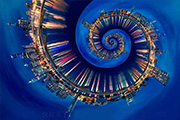
如此漂亮的效果图,真看不出仅是用变形工具就可以完成。而且素材就是一张简单的风景照片。看来变形工具还真管用。不过这个变形工具需要CS2及以上版本支持,如果你想制作这个效果请升级你的PS版本。最终效果 1、新建一个2000 *2000像素的文件,用螺旋形状拉出螺旋路径。如果哦没有这个形状,就用钢笔工具勾出路径。然后转为选
本教程的冰霜部分都是用画笔来完成的,而且这些画笔都是自制或自带的。最关键是自己如何去设置笔刷的参数然后应用到图片中,做出类似冰霜的效果。看似简单的操作还有很多细节需要注意,如冰霜要由浅至深慢慢刻画,笔刷需要设置不同的参数,另外冰霜还是有层次的,需要自己慢慢去细化。最终效果 1、首先设置背景颜色。在新的Photo
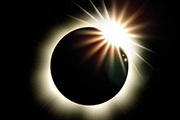
前不久的日全食,很多朋友都目睹了这个难得一见的天文奇观。短暂的几分钟却给人留下了深刻的印象。下面我们将用Photoshop来模拟当时的情景。最终效果 1、新建一个650 *650像素,分辨率为:600像素的文件,把背景填充黑色,新建一个图层,用套索工具勾出图1所示的不规则选区,按Ctrl+ Alt+D羽化12个像素
在很多设计中都可以看到这种光丝效果,绚丽,飘逸,梦幻,给人的感觉是非常舒服。其实制作的方法也很简单:先用钢笔工具勾出柔和的曲线路径,然后描边路径,再定义成画笔。然后应用到图层里面,加上一些图层样式和颜色,完美的效果就出来了。最终效果 1、先建立一个新的文档,这里我使用了1024 X768px和72dpi的规格。使用油漆桶
心形看上去可能有点复杂,不过都是有相同的不同透明度及颜色的小圆点构成。先把背景渲染好颜色后,用笔刷或椭圆工具做出小圆点,然后复制并适当改变不透明度及颜色即可。最终效果 1、新建一个800 *600像素的文档,背景填充黑色,如下图。 2、新建一个图层,选择椭圆选框工具,按住Shift 键拉一个正
Copyright © 2016-2022 WWW.PSDEE.COM All Rights Reserved 版权归PSDEE教程网所有
本站所发布内容部分来自互联网,如有侵犯到您的权益烦请通知我们,我们会在3个工作日内删除相关内容
联系QQ:309062795 闽ICP备10004512号-4