文字颜色与背景色
DPI单位转换工具
判断是否是质数
测身高体重比
搭出好色彩
设计师必备
APP界面设计
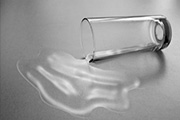
教程其实是介绍小块的水的制作方法。主要是用加深及减淡工具处理水的暗部及高光,再用滤镜等增加光效,更改混合模式后就可以融入环境。最终效果 1、打开素材图片。创建新图层,用画笔工具画出液体基本形状。需要圆润一点,画点时间去修饰吧。使用硬边缘笔刷,在杯子中和杯口附近画出液体形状,颜色#848484。
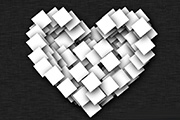
效果图制作思路非常简单:先做出一个想要的图形,可以适当变换角度,再用图层样式加上投影及颜色等,然后复制拼出一个想要的形状即可。最终效果 1、选择矩形选框工具,按住shift键绘制一个正方形。填充白色。 2、按ctrl +T,反转40度。
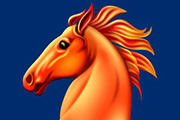
马头与文字是一个整体效果,不过过程相对比较繁琐。因此把马头与文字分开写教程。马头部分重点是手绘,文字部分做成立体效果即可。本教程只描述马头部分制作。最终效果 加上文字后的效果。文字教程后续呈现! 1、先来绘制马头的主体部分,需要完成的效果如下图,用到的颜色非常少:红、黄、暗红,黑色
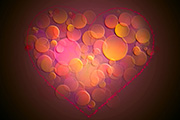
光斑心形制作思路非常简单。过程:先把想要的心形画出来,再定义一款自己喜欢的画笔,设置好参数后在心形中画出光斑。然后用图层样式增加立体感即可。最终效果 1、新建一个1024 *800像素,分辨率为72的画布。选择渐变工具,颜色设置如图1,然后由中心向边角拉出红色至黑色径向渐变作为背景色。
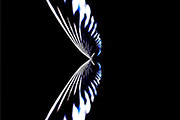
这里制作翅膀的方法非常特殊。直接用金属素材,经过反相及调亮颜色可以得到初步的高光,后期用变形工具转为翅膀的形状即可。最终效果 1、打开素材图片。 2、使用“滤镜 -模糊-高斯模糊”命令对图片进行模糊处理,数值为3。 3、使用ctrl +
效果图看上去是一个整体,其实是由很多细小的光束构成,制作之前需要先分析清楚。然后由底层开始慢慢渲染,很多光束并不是一步就可以画好,需要逐层叠加。最终效果 1、光束可以分为两层,我们先来制作底层的效果,如下图。 2、新建一个1000 *700像素,分辨率为72的文档,背景填充黑色。新建
单一的一个水滴图形并没有什么特色,不过用一组这样的图形,更换不同的颜色,局部保留一些透明度效果,再通过一定的方式叠加起来,效果就非常不错。最终效果 1、创建画布,染黑。选择椭圆形工具(U),按住shift键绘制一个颜色鲜艳的正圆。拖出一条参考线与圆心对齐,然后Ctrl+T,按住shift键将上面的圆旋转45度。
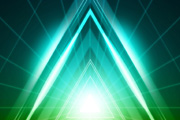
效果图主要由放射光束及三角形框构成。每一部分虽然简单,都是由相似的图形构成,不过复制的时候还需要经过模糊及增加高光等操作,这样效果才更有层次感。最终效果 1、背景制作:我们新疆一个1250*1550,分辨率为72像素/英寸的画布,点击确定后。然后用矩形工具拉一个和画布等大的矩形,颜色随意,添加一个渐变的图层
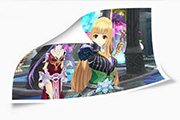
制作卷边的思路非常简单。过程:先给图片描边做出照片感觉;然后用变形工具调整好需要的扭曲效果;最后给图片背面加上渐变,局部增加投影即可。最终效果 1、画一个矩形矢量框,添加10像素白色内部描边。 2、用变形工具随意拉角度。
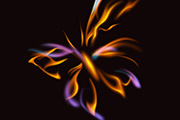
制作效果图之前,我们可以先找一张蝴蝶实物图参考一下,然后把主要的轮廓及线条提取出来,再用类似火焰的高光表现出来即可。最终效果 1、新建一个800 *800像素的文件,背景填充黑色。先来制作右侧的翅膀,需要完成的效果如下图。 2、新建一个组,在组里新建一个图层,
Copyright © 2016-2022 WWW.PSDEE.COM All Rights Reserved 版权归PSDEE教程网所有
本站所发布内容部分来自互联网,如有侵犯到您的权益烦请通知我们,我们会在3个工作日内删除相关内容
联系QQ:309062795 闽ICP备10004512号-4