文字颜色与背景色
DPI单位转换工具
判断是否是质数
测身高体重比
搭出好色彩
设计师必备
APP界面设计
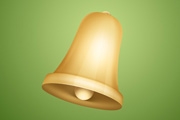
铃铛的构成比较简单,由外壳及中间的小球构成。不过在制作的时候需要把铃铛分解成几个不同的面,这样刻画暗部及高光的时候就方便很多,然后按一定的顺序逐个刻画即可。最终效果 1、新建一个1000 *800像素的文件,选择渐变工具,颜色设置如图1,由中间向边角拉出图2所示的径向渐变作为背景。
镜片刻画重点是高光部分,包括边缘高光、受光部分的高光及反光区域。边缘高光直接用图层样式来完成,其它高光则需要手工来完成。最终效果 1、新建一个1000 *800像素的画布,新建背景图层,填充颜色:#121b47,再新建高光图层,选择渐变工具,颜色设置为蓝色:#007eb3至透明,然后拉出下图所示的高光,高
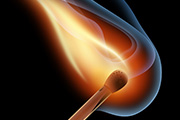
本教程重点是火焰部分的制作。火焰又由火光及烟雾部分构成。可以先做火焰部分,先铺好大致的底色,然后渲染高光,再把几条火焰高光渲染出来。烟雾跟火焰制作基本类似,控制好边缘的过渡即可。最终效果 1、效果图由火柴及火焰两部分构成,如下图。 2、新建一个800 *800像素的文件,背景
实物绘制其实并不复杂,最重要是要善于观察,把实物的构造,颜色及细节等都理解透彻。再按照一定的顺序慢慢绘制即可。最终效果 1、新建一个800 *600像素的文档,选择渐变工具,颜色设置如图1,拉出图2所示的绿色渐变作为背景。 2、现在来制作花瓣部分,第一片花瓣需要完成的效果
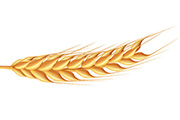
真实的麦穗中麦粒都是不同摸样的,不过差别不是很大。我们绘制的时候只需要绘制2到3颗不同的麦粒,其它的就可以通过复制及调整大小得到,这样我们可以省去很多繁琐的操作。最终效果 1、麦穗大致有以下几部分构成:中间的杆子及麦粒,分解图如下。 2、我们先来制作中间的杆子部分,新建一个1024 *768
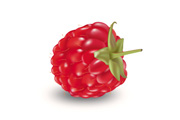
覆盆子重点是果实部分的制作。由很多小颗粒构成,虽然单独小颗粒制作非常简单,不过由于数量较多,绘制的时候还是要花费一定时间的。最终效果 1、先来看一下拆解图,大致由果实及柄部分构成,如下图。 2、我们由果实部分开始制作,认真分析一下,其实果实由许多小水晶椭圆构成。每个椭圆都由高光及暗部构成,虽然
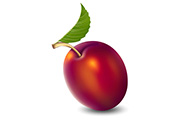
果实绘制过程并不复杂。最重是前期的准备要充足。最好找一些相关的实物图来参考,找准高光及暗部的构成。然后再慢慢渲染质感即可。最终效果 1、新建一个1024 *768像素的文档,背景选择白色。我们先来制作果实主体部分,需要完成的效果如下图。 2、新建一个组,用钢笔勾出果实主体轮廓,转为选区后给组
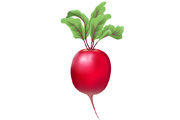
萝卜表面反光也比较强,绘制方法跟水果基本相似。可以先找一幅光感比较好的萝卜实物作为参考,找出暗部及高光构成,然后适当优化一下再刻画即可。最终效果 1、新建一个600 *800像素的文件,背景选择白色。先来制作萝卜主体部分,需要完成的效果如下图。 2、新建一个组,用钢笔勾出萝卜的主体轮廓,转为选区
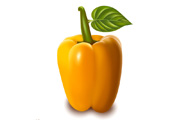
甜椒构成面较多,凹凸部分是最难制作的。最好先把整体分解一下,然后按照一定的顺序慢慢从局部分段制作,然后再整体调整过渡即可。最终效果 1、先来分解一下甜椒的结构,大致需要分为下面三大部分。 2、我们从主体部分开始制作,需要完成的效果如下图。 3、新建一个组,用钢笔勾
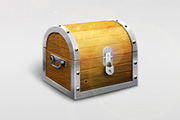
立体图形绘制相对要难一点。首先就是要确定好透视关系,可以用线条拉出简单的透视线,不同的图形需要的线条不同。然后在透视线上合理的画出实物图线稿。后期再铺色,渲染质感即可。最终效果 1、首先打好网格线,亮点透视。我推荐先找到一个方形的物体来参考,确定角度。记住你看到的面越小,那么他们的放射点就越近。将需要的角度画出
Copyright © 2016-2022 WWW.PSDEE.COM All Rights Reserved 版权归PSDEE教程网所有
本站所发布内容部分来自互联网,如有侵犯到您的权益烦请通知我们,我们会在3个工作日内删除相关内容
联系QQ:309062795 闽ICP备10004512号-4