文字颜色与背景色
DPI单位转换工具
判断是否是质数
测身高体重比
搭出好色彩
设计师必备
APP界面设计
放大镜是质感非常强的实物,制作之前最好找一些金属放大镜的实物图,了解表面金属质感的高光及暗部构成。然后用渐变工具把这些高光及暗部设置出来,这样就可以做出非常逼真的质感效果。最终效果 1、新建文档600x700像素,背景白色,我们先绘制镜面,新建图层,画一个黑色正圆。 2、添加图层样
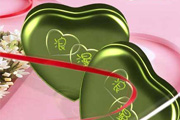
本教程介绍礼盒正品效果的制作方法。正面相对来说看到的立体面较少,只有正面与顶部的一个立体面。重点是正面的质感刻画,需要把金属质感表现出来。最终效果 1、新建一个800*600 的文件,设前景色为绿色,用钢笔工具绘制出心的轮廓,转换为选区,填充颜色。 2、获得如下效果。
玉佩的构造相对来说较为复杂,需要刻画的部分比较多,有玉佩质感、饰物及文字三大部分。其中又包含水晶效果和立体等不同效果,制作的时候需要逐步去完成。最终效果 1、新建一个800 *600像素的文档,选择渐变工具,颜色设置如图1,拉出图2所示的径向渐变作为背景。 2、新建一个组
制作实物之前,最好先找一些真实的素材图片做参照,这样我们可以更好了解实物的受光及透视。然后定位光源位置,再慢慢刻画即可。最终效果 1、新建一个800 *600像素的画布,背景填充淡紫色:#EBBECC,如下图。 2、新建一个图层,用椭圆选框拉出下图所示的椭圆选区,按Ctrl +Alt+D羽
元宝制作跟其它立体图形基本类似,只要把握好各个面的高光、暗部、反光等区域,就比较容易刻画出物体表面的质感和立体感。最终效果 1、新建一个800 *600像素的文档,选择渐变工具,颜色设置如图1,由中心向边角拉出图2所示的径向渐变作为背景。 2、新建一个组,用钢笔勾出元宝主
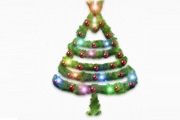
效果图制作并不难,大致过程:先设置好圣诞树的形状,然后用一些树叶等素材装饰圣诞树,把表面都贴上树叶。然后再把圣诞铃铛及彩灯等装饰上去即可。最终效果 1、新建大小适当的文档,背景填充白色。打开圣诞树素材,拖进来,放好位置。 2、导入了一张圣诞花环的照片。
奖杯的构造并不复杂,不过金属表面的质感比较难刻画,有高光、暗部、环境光及接口处的倒影等。需要自己慢慢去细化。最终效果 1、新建一个700 *620像素的文件,选择渐变工具,颜色设置如图2,拉出图3所示的径向渐变作为背景。 2、打开下图所示的素材,拖进来。解锁后放到合适的位置。
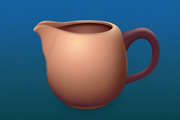
茶壶的构造比较简单,由两部分构成:容器及手柄。绘制的重点是容器部分,这一部分要刻画的面较多,最好按一定的顺序慢慢刻画。最终效果 1、新建一个1000 *600像素的文件,选择渐变工具,颜色设置为蓝色至深蓝色如图1,由上至下拉出图2所示的线性渐变作为背景。 2、先来
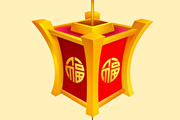
灯笼是比较标准的立体物体,其中局部的构件也是立体的。制作的时候需要先把整体拆分一下,按顺序整理好。然后设定整体光源位置,再逐个刻画即可。最终效果 1、先来制作灯笼的主体部分,需要完成的效果如下图。 2、新建一个1000 *800像素的文件,背景填充淡黄色:#FFF0B
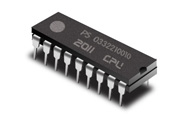
给大家制作一个简单的集成IC,其实一直想做这个东东,因为从小的时候就经常接触到电子类的东西。制作的时候主要用到钢笔工具及渐变工具渲染出IC的质感即可。我们制作效果图时也可以找些实物图进行参考,那样会有很大帮助。最终效果 1、新建一个1200 *800像素的文档,使用钢笔工具勾出路径,并填充黑色,效果如
Copyright © 2016-2022 WWW.PSDEE.COM All Rights Reserved 版权归PSDEE教程网所有
本站所发布内容部分来自互联网,如有侵犯到您的权益烦请通知我们,我们会在3个工作日内删除相关内容
联系QQ:309062795 闽ICP备10004512号-4