文字颜色与背景色
DPI单位转换工具
判断是否是质数
测身高体重比
搭出好色彩
设计师必备
APP界面设计
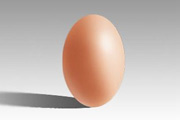
本教程介绍简单的静物制作方法。在制作之前最好是对简单的素描知识有一定的了解。然后再设置光源位置,按照合理的明暗关系来渲染鸡蛋的立体感。最终效果 1、新建画布500x500px。 2、新建图层命名为鸡蛋,选择椭圆形选区工具。 3、选择接近鸡蛋的颜色,并填充。
本教程的重点是帷幕的褶皱部分的制作。过程也比较简单,只需要用钢笔勾出褶皱的形状,然后渲染高光和暗调。渲染的时候可能不能一步到位,需要多分几个图层来渲染。最终效果 1、新建一个800 *600像素的文档,背景填充暗红色:#580000580000,由于帷幕是对称的,制作的时候我们只需要制作左半部分,需要制作
本教程介绍水晶蝴蝶的制作方法,过程比较简单,只需要把蝴蝶翅膀及躯干等部分的高光及暗调渲染出来即可。另外蝴蝶是非常对称的,制作的时候我们只需要重点做好一半,其它部分直接复制就可以。最终效果 1、新建一个800 *600像素的文档,背景选择白色。新建一个图层,命名为“小翅膀”,用钢笔工具勾出下图所示的选区。
本教程介绍不规则立体图形的制作方法。过程更立体字等制作方法类似。先按照合理的透视做出图形的各个面。然后再分别渲染高光和暗调,做出质感和光感即可。最终效果 1、首先打开老外提供的初始PSD文件,解压后我们可以看到,名为BASIC的组里有3个矢量层,Moon1,MOON,和BLUE。(如果没有PSD文件,可以按
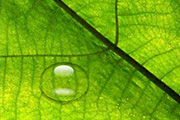
水珠的制作方法重点是把握好高光和暗调部分,做出晶莹剔透的感觉。制作的时候先设置好水珠的形状,然后根据光源方向设置高光和暗调部分即可。原图 最终效果 1、打开树叶图片,用椭圆选框工具选取你想做水滴的区域,并保存选区。 2、复制选区,粘
水晶苹果的制作方法比较简单,主要是如何渲染苹果的光感,需要用渐变色做出立体感,然后再把高光部分单独勾出后加上较为鲜艳的颜色。这样才更有水晶质感。最终效果 1、新建一个600 *450像素的文档,背景选择白色。新建一个图层,用钢笔工具勾出苹果的轮廓路径,转为选区如下图。 2、选择渐变工具,颜色设置
本教程较深简单的喜庆蜡烛的制作方法。蜡烛的主色为金色,制作的时候只需要用选区工具做出蜡烛的形状,然后拉上金色渐变色。周围再加上了一些圣诞装饰元素及火焰即可。最终效果 1、新建一个1024 *768像素的文档,选择渐变工具颜色设置如图1,由中心向边角拉出图2所示的径向渐变。
台球的制作方法较为简单,仔细观察后会发现仅有两个面构成,一个是大球体,一个就是标签部分。制作的时候只需要分步做出选区,再加上渐变即可。表面部分可以适当加上高光。最终效果 1、新建一个1200 *800像素的文档,选择渐变工具,颜色设置为蓝色至淡蓝色。然后拉出自己想要的径向渐变作为背景。
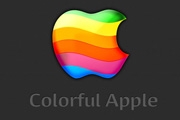
本教程的制作过程并不复杂。大致思路:先用路径等工具做出想要的图形,然后添加简单的图层样式,做出初步的质感。然后再按住一定的规律添加彩色曲线条纹,最后调整图层混合模式即可。最终效果1、首先我们需要创建一个分辨率72dpi尺寸为1600×1200像素的文件;绘制被咬掉的苹果图形,如图所示。2、添加图层样式——内阴影,参数如图所示。3、添加图层样式——内发光
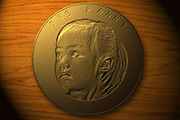
本教程重点是把普通的人像照片做成浮雕效果。用到的滤镜也较为简单,风格化中“浮雕效果”滤镜。这款滤镜可以快速把图片转为黑白浮雕图。有了浮雕效果,后期调整好颜色,再加上装饰等即可。最终效果 1、打人物素材,抠出人像放到木质背景素材上面,选择椭圆工具按住shift画圆。
Copyright © 2016-2022 WWW.PSDEE.COM All Rights Reserved 版权归PSDEE教程网所有
本站所发布内容部分来自互联网,如有侵犯到您的权益烦请通知我们,我们会在3个工作日内删除相关内容
联系QQ:309062795 闽ICP备10004512号-4