搭出好色彩
设计师必备
APP界面设计
光影花朵没有实物花朵那么复杂,制作的时候我们只需要把花瓣的高光部分渲染出来即可。然后把花瓣叠加在一起,会组成非常梦幻的效果。最终效果 1、新建一个1024 *768像素的文档,选择渐变工具,颜色设置如图1,然后由中心向边角拉出图2所示的径向渐变作为背景。 2、现在开始制作
效果图看上去不是很难,不过作者的创意构思非常不错。简单的把人物及相关的素材融出一幅完美的效果图。。看来合成不仅需要强悍的PS技术,而且要有创意的构图思维。最终效果所用素材小图1、打开人物素材,选择自己喜欢的方法把人物抠出来。2、打开ixiatu所示的背景素材,按Ctrl +U调整色相/饱和度,参数及效果如下图。3、把刚才抠好的人物图拖入背景图中,调整
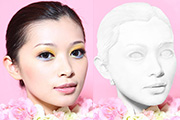
本教的制作非常有意思。简单的一些操作即可把人物石膏化。大致制作过程:先把人物部分的对比度加强一点,然后转成黑白效果,再把头发及眉毛等部分特殊处理,转成白色的并加上浮雕效果。大体的效果就出来了,后期再做一下细化处理即可。制作的时候素材的选取也很重要,最好选择一些分辨率大,人物质感突出的图片来做。原图 最终效果
效果图虽然比较复杂,不过制作思路非常简单,只是过程比较繁琐而已。过程:先画出文字线稿;然后在PS中用钢笔勾出文字路径;再用路径描边,并用蒙版控制文字局部过渡;然后重复操作用钢笔勾出局部路径,描边后用蒙版控制边缘过渡;最后上色,添加星光及光斑等装饰即可。最终效果 1、新建图层 W:42.5cm,H:59.4cm
本教程介绍人物鼻子的变小方法。思路:先把要变化的部分单独的复制出来,然后变形,确定后把原来图片中多出的部分去掉。再整体修饰下细节即可。本教程不仅对鼻子实用,其它部分都可以!原图 最终效果 1、打开原图,用套索工具把鼻子圈选,并羽化10像素。2、Ctrl+J复制图层,然后取消选区后,Ctrl+T自由变换,然后按
原图 最终效果 1、打开原图素材,按Ctrl +1调出红色通道选区,创建曲线调整图层,按Ctrl+2调出绿色通道高光选区,创建曲线调整图层,再按Ctrl+3调出蓝色通道高光选区,创建曲线调整图层。 2、双击红色通道曲线调整图层,曲线设置如下图,确定后把图层混合模式改为“柔光”。
辣椒的构成比较简单,不过质感部分的刻画还是需要一点时间和耐心的。整个面不能用简单的渐变色来制作。需要把高光及暗调部分找出来,然后慢慢的渲染,细节刻画的越多,辣椒的质感就越强。最终效果 1、新建一个600 *600像素的文件,背景填充白色。新建一个图层命名为“主体”,用钢笔勾出辣椒的轮廓,转为选区后填充红色:#C71F
多层立体字制作方法跟立体字相似,只是底部的立体部分多了几个层次,相当于把单个的立体面分成几份,分别加上了不同的颜色。最终效果 1、新建一个100 *600像素的文档,选择渐变工具,颜色设置为暗青色只黑色渐变,然后由中心向边角拉出图2所示的径向渐变作为背景。 2、打开图3所
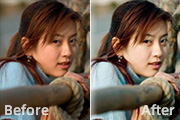
素材图片颜色以绿色为主,色调比较好控制,调成暖色的话只需要把绿色转为暖色,再微调一下人物肤色,然后简单渲染一下暗部及高光即可。原图 最终效果 1、打开素材图片,创建可选颜色调整图层,对黄、绿、中性色进行调整,参数设置如图1 -3,效果如图4。这一步把背景的主色转为橙红色。 图1
最终效果图 (1)第一步,启动我们心爱的软件photoshop,新建文件,参数如图01所示,为了可以将细微的地方表现的更真实,建立一个比较大一点的图片还是很有必要的。 图01 (2)第二步,在图中可以看出我是用红色线条将所画的吉他的大体位置画了出来,我们一会儿要画出来的吉他就被框在这
Copyright © 2016-2022 WWW.PSDEE.COM All Rights Reserved 版权归PSDEE教程网所有
本站所发布内容部分来自互联网,如有侵犯到您的权益烦请通知我们,我们会在3个工作日内删除相关内容
联系QQ:309062795 闽ICP备10004512号-4