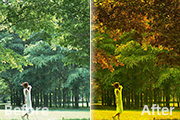
一部分的色彩来匹配椅子的颜色。选中人物文件,选中背景层,裁入椅子选区(ctrl+alt+6),复制(ctrl+j)得图层2,执行图像-调整-匹配颜色操作,在“源”那里选中裁剪后的风景图片,经过这一步操作,椅子的颜色变得古香古色了。9、创建图层蒙版,用黑色画笔擦去多余部分的色彩。10、选中风景图片,在历史记录面板退回到
3、然后为图层1添加一个蒙版,点击图层面板底部的图标,同时选中图层蒙版(选中状态下会有白色的边框) 4、当蒙版处于选中的状态,执行图像--应用图像。现在明暗部都出来了。 5、这时候选中图层1(而不是蒙版),执行高斯模糊(滤镜--模糊--高斯模糊),看起来朦胧
小伙伴们会发现一个什么现象呢?是不是发现点击缩略图选中的是该图层白色等比较亮部分,黑色等比较暗的区域是不被选区选中的。这就是为什么我们抠人物头发的时候,要给人物添加反相的命令,目的就是为了把头发变成白色比较亮,方便我们点击缩略图选中头发选区。那我们以红色通道为例子选中了该通道的选区之后,回去RGB图层里面,Ctrl+
下图。 4、如果是转换为智能对象的,青点击图层面板下方“添加图层蒙版”,并点击选中蒙版,栅格化文字的忽略此步骤。5、按住Ctrl点击之前未操作的文字图层缩略图,调出文字选区。 6、选中菜单:选中 修改扩展,数值为3。7、按“Q”进入快速蒙版编辑状态(选区外围变成红色)。8、执行:
候可以多尝试不同的颜色。原图:最终效果:1、打开原图,复制一层,得到名字为“背景 副本”的图层。2、转入通道面板,选中蓝色通道,图像--应用图像,设置如下:选中绿色通道,图像--应用图像,设置如下:选中红色通道,图像--应用图像,设置如下:完成后如图:3、转回图层面板,把“背景 副本”复制一层,得到“背景副本2”,
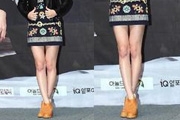
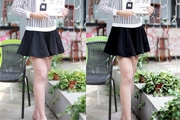
向上的箭头,然后调整下边的高度,在数值的基础上增加2cm即可。接着选择左侧工具栏的矩形工具,然后将图片中的腿部用矩形框框起来,接着选中的区域会有虚线的标识。接着选中菜单栏编辑选项,然后选中自由变换工具,也可以直接用快捷键ctrl+t来快速启用自由变换工具。接着矩形选取就变成了自由变换的标识框,向下拉动自由变换底边框,
图像 应用图像,参数设置如下图。 2、选中“绿”通道,鼠标点击RGB眼睛图标,对“绿”通道填充黑色,效果如下图。 3、按Ctrl键,鼠标单击Alpha1通道载入选区(此时绿通道还是被选中对象),对“绿”通道填充白色,然后取消选区。 经过上面的
对齐到左、右、顶部及底部的活动图层层或选中区域的边缘,还能够对当前图层层或选中区域的垂直与水平中央进行对齐。反过来也适用:你可以对齐一个选中区域或图层层到当前的参考线中,无论是通过边缘还是中央。注意:参考线不能够对齐背景图层。另外,请确定“视图对齐”以及“视图对齐到参考线”是钩选中的,才能够按照上述的方法来进行工作。小
9、选中画笔工具,调整参数如上。 10、选中路径,右键点击选中画笔描边,命名图层为外光。 11、对外光图层添加图层样式。 12、复制一层,适当旋转,进行多次复制,缩小操作。 13、选中中间白色光
但是不要选脸部,不然脸会显胖。选中“显示变换控件”。选中身体图层,从身体和腿的连接处往上缩短:别怕,后面我们还会把身体缩窄,所以不会变胖。身体只是按比例缩小了而已。把腿图层选中,向上拉长直到与腰部连接起来:这下腿长和身长的比例棒棒的了。现在做横向的,为了显瘦。将三个图层合并。再用之前的选中,剪切,把图片竖着切成三个图层
Copyright © 2016-2022 WWW.PSDEE.COM All Rights Reserved 版权归PSDEE教程网所有
本站所发布内容部分来自互联网,如有侵犯到您的权益烦请通知我们,我们会在3个工作日内删除相关内容
联系QQ:309062795 闽ICP备10004512号-4