k glass、screen。 4、我们回过头来处理“border”图层。选中图层,添加图层样式。斜面/浮雕、颜色叠加和描边。 5、选中“black blass”图层,添加线性“渐变叠加”,颜色设置为:#5b5c60-#00
色)增加笔刷大小20~25个像素(我设置的4pt....笔刷大小要参照图片大小来)现在开始在素描层的蒙版上涂鸦(注意一定要选中蒙版)。 这是蒙版被选中 这是图片被选中 11、起初,只是集中在人物的主要面部特征涂画。在手写笔使用上小压力,或降低画笔的不透明度。比较轻松地在面部
副本进行图像-调整-去色。3、打开素材图2,将素材图1拖入图层0副本,把混合模式改为柔光。4、打开素材图3,再将素材图2拖入图层0副本,混合模式改为滤色。5、选中素材图3所在的图层,用橡皮擦工具擦年人物皮肤上的图案。6、刷上自己喜欢的笔刷,打上文字,合并图层。7、最后对图层进行描边,大小3像素,白色,内部。8、完成了。
、22。 图20 图21 图22 14、利用自由套索工具选中人物皮肤,然后羽化10,如图23。 图2315、讲选中的皮肤选区添加曲线调整层,调整皮肤的色彩,如图24、25。 图24 图25
shop中的“液化”命令可以对人物的脸形进行改变,使脸型变小,线条优美,从而完善人物形象。1、从网上下载一张美女照片,复制“背景”图层,得到“背景副本”图层。选中“背景副本”图层,执行“滤镜液化”菜单命令,打开“液化”对话框,单击“向前变形工具”图标,在右侧的选项烂中对其进行设置,将人物的脸由外向内进行拖曳。2、使用“
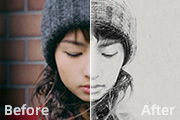
第二步:继续复制一层(按ctrl+j键)。 第三步:选中图层1,进行反相操作(按ctrl+i键)。 第四步:图层1的混合模式为“颜色”。 第五步:选中图层1副本。 第六步:对图层1副本进行了除低不透明度6
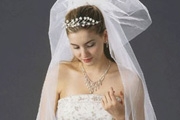
后用白色画笔在人物脸部涂抹,注意透明婚纱部分不需要涂抹。 5、涂抹完成后,用魔术棒工具选中中间白色部分,再选择任意一个通道复制一层。 6、选中新复制的蓝副本2通道,注意前面的选区不要取消,因为这里需要填充,把选区部分填充白色。 7、填充完成后,
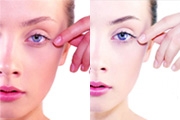
盖印图层。用加深工具沿着眼珠的边缘涂抹,让眼珠看上去更大些。用套索工具选中眼珠部分,适当羽化。按Ctrl +U调色。确定后用哪个减淡工具强化眼珠高光部分。12、修复眼袋部分,选择修补工具一部分一部分修复眼袋的纹路。 13、用套索工具选中眉毛和头发,适当羽化。利用加深和曲线工具调整,效果自己满意为止。
画笔工具,然后涂抹掉手指部位,这个时候新手要记住要选中蒙版哦。 4、选中钢笔工具,然后快速扣出来吧,最后转换为选区,添加个蒙面去掉背景,不懂的童鞋请去补习基础哦。 5、选中人物图层,CTRL-T(自由变换命令),然后拖动变
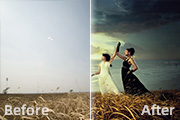
选区图像,按CTRL+D取消选择。 3、现在要添加一些笔刷效果在背景上。我们下载这个笔刷broken_dreams,选中画笔工具,载入笔刷后选中如图的笔刷(443px) 设置画笔的颜色为黑色,用画笔工具添加一对翅膀在女孩上在新建的图层上(按SHIFT+CTRL
Copyright © 2016-2022 WWW.PSDEE.COM All Rights Reserved 版权归PSDEE教程网所有
本站所发布内容部分来自互联网,如有侵犯到您的权益烦请通知我们,我们会在3个工作日内删除相关内容
联系QQ:309062795 闽ICP备10004512号-4