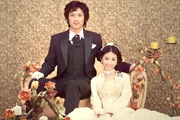
B通道调节。经过这一步的处理,照片的环境颜色得到一定的改善。2、盖印图(ctrl+shift+alt+e),得图层1。3、关闭图层1,选中曲线调整层,把图层混合模式改为“滤色”。4、选中图层1,创建图层蒙版,前景色设置为:535353,用画笔在人物处涂沫。5、盖印图层,进入通道面板,作明度通道锐化,选择滤镜-锐化-US
开原图图片,接Ctrl+j键两次,复制两个图层,选中图层1副本,图层混合模式为“饱和度”,执行滤镜-其它-高反差保留操作,半径设置为100像素。2、创建新组,新级图层模式为“滤色”,把图层1副本和图层1拖入新组里。3、创建新新的“曲线调解层”,用鼠标点击“自动”。4、选中组1,按Ctrl+shift+Alt+E盖印图层
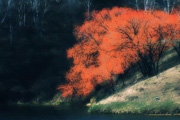
当然你可以选择任何自己喜欢的颜色树冠以外的地方也变红了。这需要进一步处理。方法:我们将删除这些杂乱的红色。用底下一个图层替代它们。用套索工具选中树冠部分,然后点击反向,这样就选中了除树冠的部分Delete键删除,这样底层的图像就显现出来了。从图层窗口可以看出,上一层除树冠部分已经被删除。合并图层后,保存图片。继续利用
把色彩鲜艳的照片降低彩色度|内容:原图最终效果图PS处理步骤如下:第1步:打开图片,按Ctrl+J两次,复制两层,然后隐藏副本2。选中副本1,按Ctrl+Shift+U,去色。第2步:选中副本2,并把混合模式设为柔光。第3步:添加一个曲线调整图层,调节曲线使其更有层次感。第4步:新建一层,按Ctrl+Shift+Al
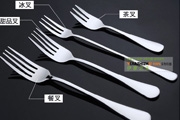
:PS手动修补去水印方法讲解|内容:来两个对比图,觉得可以就往下看,1.钢笔工具抠出叉子的内容2.ctrl+enter选中,取色于叉子银灰色,然后画笔涂改结果如下3.同样的步骤,对其他有水印的位置也选中换色4.可以看到有明显的边,因为颜色的原因,可以用涂抹工具,将明显的边和背景融合一下5.同样的步骤,换色,取色会比较困
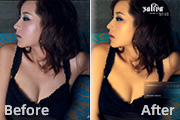
用历史画笔工具在MM的皮肤上涂抹,这样使皮肤变得更加光滑白皙。5、选择菜单:滤镜 锐化USM锐化参数自己把握。6、点通道面版选中蓝色通道,然后选择菜单:图像 应用图像,设置如下图。7、选中绿色通道,然后选择菜单:图像 应用图像,设置如下图。8、回到图层面版,新建调整图层选择色阶参数设置如下图。9、新建调整图层选
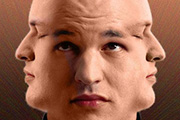
素材2 1.用魔棒工具抠出侧面人物——复制 2.打开正面头像,粘贴侧面头像,用矩形选框选中多余部分,Del键删除。移动至合适位置 3.选择较软的橡皮笔刷擦去边缘,使其整合,用同样方法进行另一侧操作。如果我们熟悉蒙板的使
5像素。如图7所示。 图78.使用移动工具将这一条状图形移动到画布上放,并使用矩形选区工具从图形的中部到底部选中。如图8所示。 图8 9.按下Ctrl+T变换选区所选中的部分,将下方拉动,使图形调整为竖长条状。如图9所示。 图9 10.按下Ctrl+L打开色
色。选择文字工具,选择SEGA字体, 前景设为白色,输入文字;选中上排的文字,在上面T那里输入100点,再选中下排的文字,改为72点;将上下排文字一起选中,并将它们之间的行距更改,使其挨得紧点。 2、选中字体,将颜色改为#E59710;选中‘P’字,将它与‘S’之间的间距改为-55,再选中‘S’,将它与
r1层的拷贝为一新层。系统自动命名为layer2。现在layer2层为选中状态,现在按住Ctrl键单击layer1层,这时layer1层的文字区域被导入,但是我们还是在layer2层上,千万要注意这点。用50%的灰色填充,如下图。6、在文字区域选中的状态下,打开通道面板,新建一个通道,系统自动命名为Alpha1,使用
Copyright © 2016-2022 WWW.PSDEE.COM All Rights Reserved 版权归PSDEE教程网所有
本站所发布内容部分来自互联网,如有侵犯到您的权益烦请通知我们,我们会在3个工作日内删除相关内容
联系QQ:309062795 闽ICP备10004512号-4