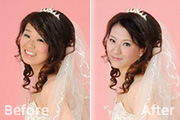
棒”工具,点击除了头发外的其他咖啡色的区域,这样就选中了我们所要抠掉的部分,如图8:图86、接着,按“Delete”删除键,删除咖啡色的区域。得到图9:图97、为了保持和原照片风格一样,我们还要保留原照片的皇冠,所以,把“人物B”一部分的头发连同丝带用“套索”工具选中,一起删除。得到如图10:图108、删除完后,我们
4、选中智能滤镜蒙版。 5、选中渐变工具。 6、选择径向渐变。 7、选择黑白渐变。 8、按图示绘制渐变(记住此时图层面板被选中的是智能滤镜)。
5、复制一份备用,然后选中,执行“扩展外观”。 6、选择后右键,取消编组,再一次取消编组,把文字和立体的部分分离出来。 7、此时AI部分的操作就已经全部结束了,接下来打开PS软件,AI里选中刚才分离出来的文字,按Ctrl +C复制,再
重复好几次,请大家耐心一点。选中文字,然后选择:对象 扩展,勾选“对象”和“填充”,然后点击确定。 4、再选择:对象 路径偏移路径,绘制第一层轮廓。 5、曲线群组,将颜色设置为:#ff0051。 6、选中第一层轮廓,选择:对象 路
的字体图层缩略图载入文字选区。 6、执行 选择修改收缩2px。 7、在保持选中的状态下新建图层,命名为“钻石”。8、按下D重置ps默认颜色,执行滤镜渲染云彩,这一步为选中的区域添加了暗色的云彩纹理。9、云彩过于黑暗,执行图像调整亮度/对比度,设置如下。 10、滤镜
10、再修整灯光效果,可以自己慢慢的选中不同的灯光,然后调整。 11、再按回家确定前,记得取消灯光辅助线的显示。不然会带着辅助线进入效果。然后将3D图层转换为普通图层,不管你用什么方法。我的惯用手法是新建一层,选中,然后按CTRL选中3D层,然后CTRL+E合并。
4、选择文字工具打上深蓝色的数字,然后调整好3个图层的位置,使其处于同一水平线。 5、同时选中文字图层和圆形图层,按Ctrl +T变形,稍微压扁一点如下图。 6、同时选中图层1、图层2和文字图层,然后选择菜单:3D 从图层新建形状。这个菜单需要C4版本。
右键,复制通道。选中复制通道后,运用色阶命令,移动滑块,让黑的更黑,白的更白。这样做的目的就是为了拉大黑白的对比,调出黑白的选区。所以,等色阶调整好后,我们就按住ctrl并用鼠标单击通道缩略图,这时,画面中出现了选区。 3、再回到图层面板来,保持选区不变。如果你发现选区选中的是模特外部的区
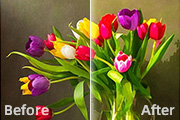
选中“dry brush”层,点眼睛图标让其可见。 15、再次打开滤镜库。 16、“艺术效果”>“干画笔”。设置画笔大小10,画笔细节10,纹理3。 17、改变混合模式为“滤色”。 18、点击选中
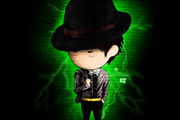
SkinXenofex)的滤镜。选中黑色背景图层,并使用外置滤镜的闪电效果。 10、闪电的参数为: 11、闪电要加在人物的身后,这个你们自己采位置在哪,不断地加上闪电加到大家认为很是为止。 12、大家认为闪电加到合适的时候,返回选中云彩图层,使用外置滤镜的电视效果
Copyright © 2016-2022 WWW.PSDEE.COM All Rights Reserved 版权归PSDEE教程网所有
本站所发布内容部分来自互联网,如有侵犯到您的权益烦请通知我们,我们会在3个工作日内删除相关内容
联系QQ:309062795 闽ICP备10004512号-4