7、按Shift将“土地”和“裂缝”的图层选中,Ctrl+G将它们放到一个图层组里面,命名为“裂缝”。 18、新建一个图层,单击画笔工具,选中圆形画笔,硬度为0,将其不透明度更改为40%,设置前景色为亮桔色,在裂缝上大致地绘制一次将笔尖缩小,选中亮红色,在裂缝的凹陷处进行绘制。将图层混合
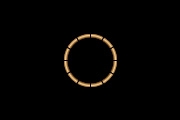
如图。 3、选中图层2,用椭圆工具拖一个正圆的选区,填充为红色,不要取消选区。 4、用左方向键移动适当的距离,然后删除选区内的内容,如图。 5、把图层2复制一层图层2副本,如图。 6、选中图层2副本,在画布上用移动
填充的过程就能选中这些线。先分析它的填充块,又观察后,如下选择一部分。新建photoshop文件,将之取出来后如下所示。稍微处理下,去除左下角的多余部分其实目的是为了选择那些线,所以,我要做一个包含透明的填充线层。这样填充之后,就可以用ctrl+鼠标载入选区选到那些线。所以下面我的做法是用色彩范围,选中那些线:之后,
Tool,在选中矩形中心向上下两端作渐变色效果(可用copy,paste命令达到其放至在页面中央) 2、下图为放大N多倍后的显示情况,请尽量达到如下图显示的结果。 3、用命令Filter/Distort/Polar Coordinates,对话面板上选中Rectang
: 4.接着选中 Highlights并调整ColorLevels为+100,+60,-40: 5.按Ctrl+T适当的调节头像的大小,让他能与下面的图片融合。 6.回车后放大图片,现在处理一下接缝处,选中关键接缝处:
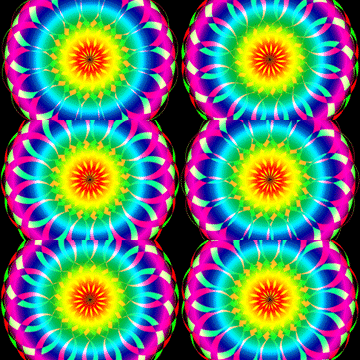
2、再执行:滤镜 渲染光照效果,设置为3色点光后删除最右边的光源(选中直接按Delete删除)。 3、执行:滤镜 扭曲极坐标,选中平面坐标到极坐标。 4、选中渐变工具,模式设置为颜色,渐变方式为角度渐变,然后在画面上拉出下图所示的效果。
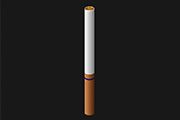
层为烟头上方,利用画笔工具画出底色及纸质质感。 8、新建图层,再为烟头画出烟叶。 9、按住Ctrl键选中烟嘴图层点击鼠标左键,选中选区,在上方新建一个图层,随便选择一个颜色按Alt +Del填充前景色。 10、利用滤镜 杂色添加杂色功能添加
4、导入之前在PS里做好的图图,放在最下面一层,千万记得要统一导入的这个图层的图层位置,选中图层1,右击即可看如到下图所示: 5、载入选区,这样选中了坠子的黑色部分,然后反选。 6、选中第一帧,使图层面板上只有图层和图层1显示,将图层1的混合模式改为 滤色,然后delet
不详细介绍了。2、选中“第一层” ctrl+j再复制一层,叠加方式选择“柔光”,我们将这一层命名为“第二层”。3、创建曲线调整图层,参数设置如下图。4、打开下图所示素材,因为小妖平时酷爱收藏好图,只要是漂亮的图,不管大小,统统收藏。这一点大家可以向小妖学习。素材一复制2层,命名为颜色一,颜色二。选中颜色一,叠加方式选
8、首先选中”Shadow”层,Ctrl+J复制一层。Ctrl+T进入自由变换,把旋转中心点拖到顶端中央。把图形的长宽缩放比均改为100.2%,打两次回车确认,这时在动作面板点击方块停止,动作就录好了。 9、确认选中了”Shadow copy“层,在动作面板选中录好的Drop动
Copyright © 2016-2022 WWW.PSDEE.COM All Rights Reserved 版权归PSDEE教程网所有
本站所发布内容部分来自互联网,如有侵犯到您的权益烦请通知我们,我们会在3个工作日内删除相关内容
联系QQ:309062795 闽ICP备10004512号-4