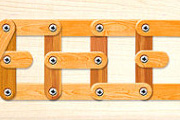
把它放在多边形图层的上方。旋转纹理,在下面的截图中我们减低了木头的透明度为了显示出多边形的位置。 5、选中木质纹理,按Ctrl 点击多边形的矢量蒙版以选中它的像素选区。然后点击图层窗口底部的“添加图层蒙版”按钮添加蒙版。下面的截图将帮助你更好地了解这一步。
文字)。 2、在图层面板按住Ctrl键单击文字图层以选中文字,切换到通道面板,单击下方的 按钮,将选区保存为通道。 3、激活刚刚保存的 Alpha1通道,保持文字部分的选中状态,执行滤镜-模糊-高斯模糊若干次,第一次模糊半径为9px,第二次模糊半径6px
按住键盘上的CTRL键,然后点击文字图层,这时候出现虚线;再按SHIFT+CTRL+N新建一个图层得到图层1,选中图层1。以下的步骤都是在图层1上执行。 5、选择椭圆选框工具,选中“与选区交叉”选项。然后在文字上方画一个椭圆,松开鼠标后你会发现剩下的选区是刚才2个选区的交叉选区。然后按SH
RL+J),得到副本图层。 5、选中中间的图层,取消投影的样式,添加内阴影样式。 6、现在看起来没有多大的区别,但你隐藏副本图层就能看到效果了。 7、确保中间的图层选中,按CTRL+T自由变换,按住键盘上的SHIFT+ALT键,向
4、我们把整幅图完全涂抹,就得到下面的效果。 5、选中图层2,图层模式改为叠加,效果如下。 6、隐藏图层2,选中图层1,我们来做一个效果:滤镜模糊特殊模糊(这可是一个很特别的模糊效果),看看会发生什么变化吧。
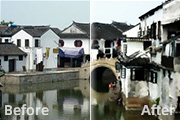
-模式-选择LAB颜色项目),进入通道面板: 2、在LAB通道内调整颜色:选中B通道Control+A ,使用Control+C复制该通道,选中明度通道Control+V粘贴刚才复制的B通道,Control+D取消选区。这样的目的是加亮黄色,加暗蓝色,使得颜色得以强化
4、弹出的窗口,“羽化半径”选“0”。 5、剪切、粘贴选中的人物。 6、粘贴后自动新建了一个图层。 7、右键点击图层,选择“混合选项”,然后选中“投影”,根据图片调整数据。 8、加上阴影后可以看到立体效果了
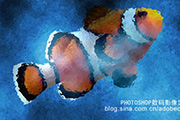
3、按CTRL+U调出色相/饱和度命令,参数设置调节如下图: 4、打开鱼素材,使用“多边形套索工具”将鱼选中,建议将鱼放大后再去抠。 5、将抠完后的鱼拖移过来,使用CTRL+T来调整大小和位置。
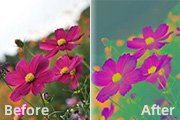
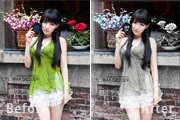
也可以选择其他自己喜欢的颜色。2、按Ctrl +U调整色相/饱和度,选择绿色,明度+100。3、大致选中右上角的红色玫瑰部分,如下图。按Ctrl +U调整色相/饱和度,选择红色,明度+100。4、用套索工具大致选中左边的花盆。同上按Ctrl +U调整色相/饱和度,选择红色,饱和度-83,效果如下图。5、按Ctrl
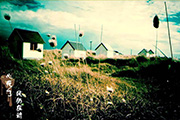
。原图:最终效果1、打开原图素材,点通道面板选蓝色通道 ,进入“图象”菜单,选“应用图象”,选中“反相”,混合模式用“正片叠底”,不透明度为50%,确认。2、在通道控制面板选绿色通道,进入“图象”菜单,选“应用图象”,选中“反相”,混合模式用“正片叠底”,不透明度为20%,确认。3、在通道控制面板选红色通道,进入“
Copyright © 2016-2022 WWW.PSDEE.COM All Rights Reserved 版权归PSDEE教程网所有
本站所发布内容部分来自互联网,如有侵犯到您的权益烦请通知我们,我们会在3个工作日内删除相关内容
联系QQ:309062795 闽ICP备10004512号-4