2.选中工具栏的钢笔路径工具,去抠选图中的人物。 3.成为闭和的路径后,载入选区。 4.载入选区的效果如下图: 5.设置羽化,相关值如下,然后点击确定。 6.反选选区,选中我们要删除的背景部
图层~ 可以用Ctrl+E一层层合并;亦可以全选中一次合并(高版本ps支持);或者采用合并可见图层或合并链接图层。12、可以看到由于多次变形,出现了一些毛糙和模糊,另外还有一些层次感。我们采用去除杂色滤镜稍作修饰(可以用其他方法)减少层次感,然后把局部的毛边用选区选中删除。尽可能干净利落。13、把开始时候隐藏的”图
认。 4、切换至通道面板,选中通道Alpha 1,选择菜单栏中的“滤镜”“模糊”“高斯模糊”命令,在弹出的高斯模糊对话框中,将半径设置为5,如图3所示,图像效果如图4所示 5、选择图层控制面板,选中文字图层。执行菜单栏中的“滤镜”“渲染”“光
“滤色”如图3。跟着是很关键的一步,按Ctrl +T选中黑色层,同时按住Shift+Alt键把黑色图层等比放到,如图4所示,然后按回车确认。 4、转到IR里进行制作:a、点击“复制当前帧”复制一帧如图5。b、鼠标选中IR里图层面板上的黑色图层如图6,再点帧面板上的第二帧
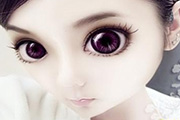
7、选中脸部(利用魔法棒或索套工具),右键羽化5~10(羽化很重要哦,不然脸部会一块块的),接着曲线调整。 8、不是说了羽化很重要吗?SD娃娃主要是够白够光滑。参考下图和下面的步骤:红色线是第一次选中范围,执行羽化,然后曲线提亮;黄色线是第二次选中范围,执行羽化,然后曲线提亮;绿色线是第三次选中范围,
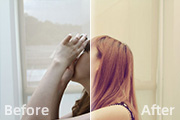
教程分类:PS照片美化|标题:如何用PS给MM增加身高,P出大长腿|内容:用PS打开要编辑的照片,快捷键Ctrl+J,复制背景图层。选中图层1,使用移动工具,向上移动图层,如图所示。选用矩形选框工具,选择矩形框,Ctrl+T快捷键,选定定节框,向下拉动图像,一直拉到低端,覆盖之前的背景层。下面就是PS前后的照片。
2、然后选中图层 1,选择编辑-填充在RGB数值里输入图片中的数值,然后确定。 3、接着将图层 1的混合模式设置为排除。 4、然后我们选择背景 副本图层,千万别选错了,不然之后调色弄了半天发现效果不对就得重头再来了。选中图层后,点选图像-调整-可选
图填充黑色,使用滤镜/渲染/镜头光晕,选择一个合适的光晕效果,然后将光晕部分使用选区工具选中再使用移动工具将选中部分拖到数码相机的镜头中。如图28所示。 图28 29、将镜头部分使用选区选中,然后打开“亮度/对比度”调板,然后将亮度设置为21、对比度调整为9。按下确定。如图29
设置投影,如下:得到效果如下:9、当我们想让照片跟背景对齐的时候,比如我想让这张照片位于画布的左上角,同样我们就选中照片跟背景的图层,点一下左对齐和顶对齐,如图:10、当你想让谁与谁对齐的时候,你必须要选中它们所在的图层照片与背景居中对齐:我们在排队的时候,随着一声“向右看齐”!,每一行都以最右边的一个人作为基准进行
单击色标点,色标便呈选中状态,上图中B01为选中状态,B02为未选中状态。单色标点被选中后,便可以编辑颜色,单击下图中的颜色块,便可弹出拾色器对话框,挑选颜色。 将左右两端的色标点都重新定义颜色。 将“预览”复选框的“√”选中,可以预览到图像效果。
Copyright © 2016-2022 WWW.PSDEE.COM All Rights Reserved 版权归PSDEE教程网所有
本站所发布内容部分来自互联网,如有侵犯到您的权益烦请通知我们,我们会在3个工作日内删除相关内容
联系QQ:309062795 闽ICP备10004512号-4