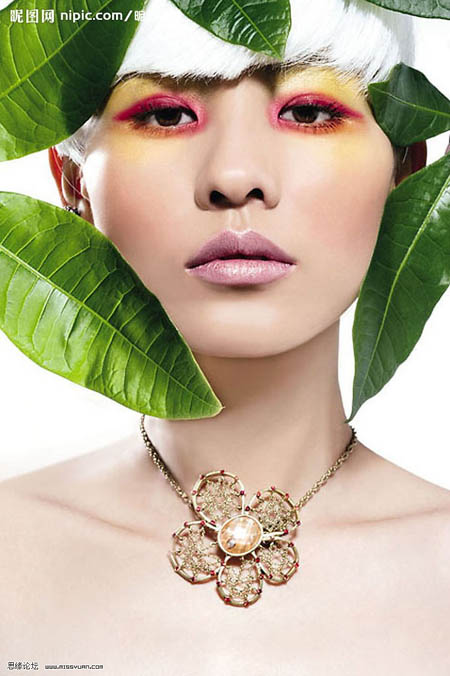
索工具选中眼睛部分,建立曲线调整层,参数设置如下图: 使用套索工具选中眼珠部分,建立色彩平衡调整层参数如图: 使用套索工具选中眼睛上部分的眼影部分,建立色彩平衡调整层参数如图: 6、盖印图层得到图层5,使用套索工具选中脖子上
这样简单的金属字表面质感就出来了。 3、phtoshop混合图层模式是一个非常强大的工具,可以为金属字增加阴影和高光效果,选中文字图层,双击进入混合图层模式。阴影:选中投影,将混合模式设为正片叠底,这样会使阴影更暗。透明度可自己把握,本文设为75%。方向设置为90,这样可以模拟顶灯照射的效果。距离和大小
图层,也就是刚才合并成为得图层,然后将背景图层填充为黑色。如图13所示。 图13 14.选中背景副本图层进行操作,执行滤镜/扭曲/置换,将水平比例设置为100,垂直比例设置为10,选中“拼贴”和“折回”。如图14所示。 图14 15.按下确定后,会让你选择一个置换图,
调出小黑工具选中刚才画好的216*216像素的小圆,把工具栏中的布尔运算里的“合并形状”,改为“减去顶层形状”,这样圆环就做好啦!(注意:只有形状在一个图层中才能使用布尔运算)如下图所示。2.绘制矩形(1)使用小黑工具选中一下刚才画好的圆,哪个都可以,ctrl+r调出标尺,从标尺中拉出一条参考线,对齐选中的圆上出现的
新图层,起名‘sky’。 3、重复以上步骤于‘grasstree’与‘car’。选中‘sky’图层,使用魔术棒(W)选中底部区域,你会发现‘grasstree’与‘car’也被选中了。 4、移动到背景图层,并去“编辑拷贝”和“编辑粘贴”来创造一个新图层。如下图。
体进行调整 第二步:按CTRL用鼠标点击图层,使立方体处于选中状态,点选择修改 平滑,设置大约3像素。然后反选按DELETE删除。取消选择。使立方体边界平滑一些。 按CTRL用鼠标点击图层,使立方体处于选中状态然后点滤镜模糊高斯模糊,大约2像素。使立方体棱角柔和。
减青色-100;减洋红-5;加黄色+81;减黑色-25。 10、色相饱和度调整图层:编辑框内选中:黄色--饱和度+25;编辑框内选中:绿色--饱和度+40;编辑框内选中:蓝色--饱和度+24。 11、曲线调整图层: 蓝色通道:第1个点:(输出:22,输入:0)第2个点:(输
把每个字母并列排在一起,选择移动工具,在工具栏上勾选自动选择图层,这样我们就可以直接在画布上移动每个文字图层,而不需选中该文字图层才可以移动。 10、新建和应用图层样式,选中字母C图层,点击图层面板底部的fx图标,选择渐变叠加。 11、渐变叠加设置如下:混合模
了,主要是让岩石的边缘不要太硬了,点击红色圆圈左面的“以标准模式编辑”就能转化为选区。再点击“选择”--“反向”选中水面。(注意选中时的水流这个图层)。 6、接下来的步骤就是做模糊滤镜了,选中水流图层,”滤镜“---”模糊“----“高斯模糊”,让水流变得虚幻点吧,不知道怎么形容差不多就是这个意思吧,模
认,如下图2。最终抠出来的橙子见下图,复制图层然后把图层副本隐藏备用。第十步ctrl+T调整橙子大小,如下图1.接下来选中矩形选择工具,选中橙子的左半边,右击鼠标,选择“自由变形”如下图2.重新调整选中区域的大小,如下图3.重复相同的步骤,但是记住我们的选区要大于橙子直径的1/4,如下图4.最终效果应该如下图5.把刚才
Copyright © 2016-2022 WWW.PSDEE.COM All Rights Reserved 版权归PSDEE教程网所有
本站所发布内容部分来自互联网,如有侵犯到您的权益烦请通知我们,我们会在3个工作日内删除相关内容
联系QQ:309062795 闽ICP备10004512号-4