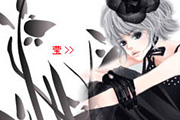
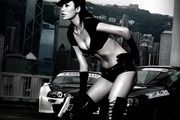
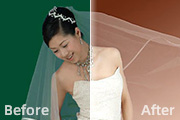
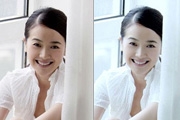
,先找好合适的素材,然后就开始溶图和排版,最后装饰下文字和笔刷!最终效果 素材1素材2 素材3 1.新建一个大小自定的文件,背景填充为黑色。2.拖入素材1,放好位置,把图层混合模式改为“差值”3.拖入素材2,适当的溶图4.拖如素材3,然后合并所有图层适当的描边5.最后打上文字,完成最终效果。
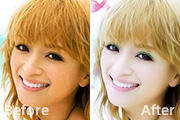
然后直接填充深蓝色,再改变图层混合模式几不透明度就可以了!原图1 最终效果1 原图2 最终效果2 教程部分1.打开你要做的人物图2.复制人物图,然后执行菜单:滤镜锐化锐化3.再把锐化过的图层复制一层,然后
不透明度改为:80%。2、创建色相、饱和度调整图层:RGB:饱和度:-55,红色:+14,-43,+51。3、创建曲线调整图层,RGB:输入:50,输出:52;蓝色:输入:204,输出:196。4、新建一个图层按Ctrl+Alt+Shift+E盖印图层。5、创建可选颜色调整图层:白色:0/0/+2/+18;中性灰:+1
件部分1、名片标准尺寸:90x54mm。但是加上上下左右各2mm,所以您的制作尺寸必须设定为:94x58mm。 2、如果您的成品尺寸超出一张名片的大小,请注明您要的正确尺寸,上下左右也是各2mm。 3、宣传单的尺寸:210x285mm。但是加上上下左右各2mm,所以您的制作尺寸必须设定为:214x289mm。
效果。 6、把抠出的小兔复制一层,得到图层2副本,把这层隐藏。按Ctrl点图层面板图层2缩略图调出小兔选区,然后创建色相/饱和度调整图层,参数设置如下图。目的是要去除小兔边缘的杂边颜色。 7、打开图层2副本,添加图层蒙版,用黑色画笔在小兔边缘涂抹,到这一步操作完成。
Ctrl +J复制得到图层2,在图层1上方做一个渐变填充背景。 7、关闭图层2和渐变图层,选中图层1,执行:滤镜 抽出,把实体人物抽出来。 8、把抽出的实体人物置于顶层,再打开图层2和渐变填充图层。 9、选中图层2,做色相/饱和度调整图层,参
去发丝和脸部轮廓不自然部分。4、创建曲线调整图层,将图层调亮一点,不透明度改为:85%。5、创建渐变映射调整图层,颜色设置为:#1f253b--#20b2aa--#2e8b57的渐变,确定后把图层混合模式改为“柔光”,不透明度改为:30%。 6、创建可选颜色调整图层,颜色设置如下图:红:
2、完成后点“通道”,仔细观察红蓝绿三个通道,看看在哪个通道下,原图上的MM皮肤会比较的通透,相对于这张图来说,红通道比较通透而不失真。然后将红通道复制一层,执行菜单—图像—计算,选“强光”然后将以上步骤再重复一次,得到图2-1: 3、然后拖动ALPHA2拖动到“将通道做
1、打开原图,将背景层复制一层,生成背景副本,在副本上给人物进行磨皮。2、将背景副本层复制一层,命名为图层1,执行图象-调整-匹配颜色命令,勾选中和选项,其余数值保持默认。3、将图层1复制一层,命名为图层2,将图层2的混合模式设置为滤色,并将不透明度改为63%,参考效果如图。
素材2 1、开始今天的任务吧,还是规矩新建 (ctrl+n)A4大小,如图1。 2、将背景填充黑色,选择文字工具,打入海报的主题,当然这个主题大家可以自己看着办,在选择好字体,进行自由变换(ctrl+t),调整好大小。如图2。 3、打开素材图1、图2。拖放
Copyright © 2016-2022 WWW.PSDEE.COM All Rights Reserved 版权归PSDEE教程网所有
本站所发布内容部分来自互联网,如有侵犯到您的权益烦请通知我们,我们会在3个工作日内删除相关内容
联系QQ:309062795 闽ICP备10004512号-4