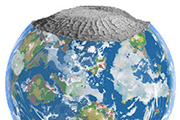
2,再准备土地一张。 3,将土地图中取合适部分,复制到地球图中,为图层2。 4,再草草修饰一下 5,用套索工具做出一个选区,注意选区上边要超过地球的范围 6,在图层2(土地层)上添加蒙板,则选区外的
点通道面板,新建Alpha1通道,执行“云彩”滤镜。 2、复制出“Alpha1副本”通道,调整色阶,将对比度增强,执行反相,以获得正确的选区。 3、复制出“Alpha1副本2” 通道,继续调整色阶,再次增强对比度。 4、在三个
2-3次获得你想要的长度。 7、再次选择滤镜-风格化-风,注意风的方向的变化,同样重复2-3次。 8、选择编辑-变换-逆时针旋转90度,然后按Q退出快速蒙版,不要取消选择,创建一个新层(图层2),并填充白色,效果。 9、复制图层2
笔刷描边即可,当然后期还要有一些细节处理。最终效果 一、开始画发丝之前先来定义画笔,我们以2像素发丝为例。1、选择画笔工具,再画笔预设面板里设置画笔的直径为2;2、在面包的左边选择形状动态色后着,在控制处徐咱钢笔压力,设最小直径为20;3、在画板左边选择画笔笔尖形状,设置间距为1;4、
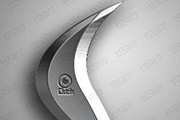
法得到“胖枣核”型区域,然后在图上删除。2、完全的黑色背景体现不出来金属物质的迷人之处,所经利用前景色为浅灰色,背景色为深灰色的径向渐变,做出一个模似光照区域背景。3、添加图层样式投影,注意光照角度和之前的光照保持一致。 飞镖最后的修饰1、加上个人的标志。2、新建图层添加颜色,然后将该图层的混合模
徽标。2、在Channel窗口中将通道Alpha 1拖放到Createnewchannel按钮,可以得到Alpha1的副本Alpha2,使用Filter -Blur-Gaussianblur命令让Alpha2通道模糊一点,模糊的强度将决定烙印的深度,对于一个 200x200Pixels的图像,我建议使用2pix
体制作步骤如下:一、新建一个100x100像素图像文件,背景为蓝色,注意参考一下合成图片的色彩,新建透明图层2,我们的操作主要是在图层2中进行,图层1是为了操作方便而设立的。2、用工具面板中的椭圆选框工具在图层2中选中一个圆形区域,如; 3、选取工具面板画笔工具(画笔颜色选为白
这么神奇的效果还不快试一下。最终效果1 最终效果2 最终效果3 1、先新建一个2×2象素的方块,分别用黑和白填充,存储为自定义图案。 2、找到你想用的两幅图。 3、在风景图中,打开通道
素材图,使用快捷键ctrl+j,复制背景图,得到“图层1”;2、使用图层面版下方的“创建新图层”按纽,创建新图层,得到“图层2”;将前景色设置为白色,选择“图层2”,使用快捷键alt+delete,填充前景色; 3、选择“图层2”,降低图层的“不透明度”到70%左右,在整个图像上,营造出
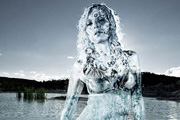
最终效果 1、打开原图,把人物抠出来,分别复制2层,命名为MM1 和MM2,MM1层在MM2层上面,关闭MM@层的眼睛待用,原背景图层也隐藏。 2、对MM1层执行:滤镜 艺术效果塑料包装,数值为:20/8/6,效果如下图。
Copyright © 2016-2022 WWW.PSDEE.COM All Rights Reserved 版权归PSDEE教程网所有
本站所发布内容部分来自互联网,如有侵犯到您的权益烦请通知我们,我们会在3个工作日内删除相关内容
联系QQ:309062795 闽ICP备10004512号-4