术棒分别把两张图的皮肤部分选取出来。2、在图1上按Ctrl +J复制一个皮肤图层出来。图层2也按此办理,现在两张图都各有一个皮肤图层。3、对图1执行:图像 调整匹配颜色操作。4、在弹出的设置对话框中,把图2的皮肤图层作为源,作用于图1的图层1,也就是图1的皮肤图层(也就是用图2的皮肤颜色替换图1的皮肤颜色)。5、
2步:回到背景图层,选择菜单:滤镜 锐化USM锐化参数设置如图:再适当的磨皮效果第3步:再最上面新建一个图层填充颜色:#F5E1B8,然后把这层的图层混合模式改位:正片叠底如图第4步:把“图层 2”复制一层发复制的图层移到“图层2”下面把这层的图层混合模式改为颜色,并把不透明度改为:40%如图第5步:在“图层 2
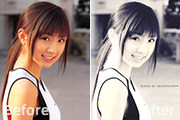
置如下图。5、创建通道混合器调整图层,参数设置如下图。目的是为了调出怀旧的效果。6、新建一个图层,盖印图层。图层混合模式改为“滤色”,加上图层蒙版,用透明度为10%的画笔把人物的脸部及皮肤部分擦出来。7、新建一个图层,填充颜色:#2c2e2e,图层混合模式改为“滤色”。然后再加上一些抽丝图案,完成最终效果。最终效果:
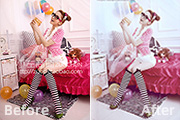
、打开素材图片,创建渐变映射调整图层,鼠标点击图1处选择灰色渐变图2, 图3颜色:#350708,图4颜色:#888888。确定后把图层混合模式改为“滤色”。 2、再创建渐变映射调整图层,鼠标点击图1处,悬着灰色渐变图2, 图3颜色:#adfeff,确定后把图层不透明度改为:24%,
ctrl+j得到图层1。2、新建调整图层——渐变映射,得到渐变映射图层1,选择黑色、白色。3、alt+ctrl+shift+e盖印图层,得到图层2。4、新建调整图层——亮度/对比度,得到亮度/对比度图层1,参数如图。 5、新建调整图层——渐变映射,得到渐变映射图层2,如图,黄色#ecac0
口中把滑块移向绿色。因我用的是PS2里面就有一个动画,如果是其他老版本的就得转到ImageReady里处理了。操作方法是一样的,这里就以PS2为例了,找开动画面板,默认里面有一个帧,再复制2个。如图: 16、把动画里的1帧对应图层2前的眼睛勾掉,把动画里的2帧对应图层2副本眼睛勾掉,我想大家对帧都有一定
如图19绘制渐变效果如图20 图18 图19 图20 14,调出图形2的选区先建一层命名为“边线2”,然后选择菜单:编辑描边数值为2,颜色为:#F463B2,再用画笔工具画出高光部位,效果如图21图21 15,最后打上文字,给文字拉上渐变色,再加上投影得到最终效
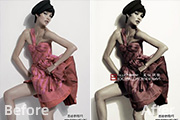
1.新建:亮度对比度调整层:亮度+2 ,对比度+72.新建:纯色层颜色#4F4647混合模式颜色,不透明度503.新建曲线调整层:如图:4.新建:色相饱和度,饱和度减少-295.纯色层:颜色#393738混合模式颜色不透明度376.色彩平衡调整层:+2+5-9最后在曲线调整层上,在蒙板上把帽子擦出来即
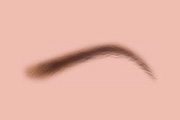
1。1、用钢笔工具勾出眉型。2、用画笔工具描边路径,如下图2所示。3、将描好的眉形进行高斯模糊。4、用橡皮擦工具将左右两边稍擦去一些,靠近印堂这边少擦去一些,如果眉峰有些厚,也可以稍擦去一些。5、最后将靠近印堂这边的眉毛再模糊一下。 五、眉毛的鼠绘方法2。1、同上的方法画出眉毛。2、用加深工具,选择PS自带的
图1所示的黑白线性渐变。 2、新建一个图层,选择椭圆选框工具,按住Shift 键拉一个正圆选区如图2。 3、选择渐变工具,颜色设置如图3,拉出图4所示的径向渐变。 4、把图层2复制一层,得到图层2副本,然后锁定图层如图5。
Copyright © 2016-2022 WWW.PSDEE.COM All Rights Reserved 版权归PSDEE教程网所有
本站所发布内容部分来自互联网,如有侵犯到您的权益烦请通知我们,我们会在3个工作日内删除相关内容
联系QQ:309062795 闽ICP备10004512号-4