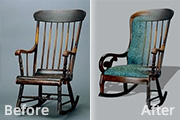
谁都不可能一两次就成功,要多试几回,一直得到自己满意的效果为止。最终效果如图2-a4。 图2-a1 图2-a2 图2-a3 图2-a43.为“部件2”增加光感 该来对“部件2”进行操作了,说到这里,说难也难,说容易也简单,关键是看大家的耐心如何了。还
区,就可以把要放的图片复制或者固定在蒙版里。最终效果 素材1 素材2 1.打开素材1和素材2,把素材1拖到素材2里面如下图右上2.点通道面版,把绿色通道复制一份 3.选择复制的绿色通道,调整色阶参数设置如下图
合模式,然后执行滤镜,就可以看到非常时尚的效果。原图 最终效果 1、打开原图素材。 2、打开后,将图片复制一层,并将层混合模式设置成 “叠加”。3、将复制层执行:滤镜-像素化-马赛克,数值设定到70-80之间按确定完成。4、把执行过马赛克的层
下颜色即可。原图:最终效果1、打开原图,执行图像—计算,两次,分别得到Alpha1和Alpha2通道,计算设置如下图。2、点击Alpha1通道,Ctrl+A全选,Ctrl+C复制,选择红通道Ctrl+V粘贴;点击Alpha2通道,Ctrl+A全选,Ctrl+C复制,选择绿通道Ctrl+V粘贴。3、最后用色彩平衡加强对
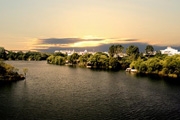
|标题:PS天空合成快速打造质感江景效果|内容:江景素材:天空素材:最终效果:第1步:打开PS,打开上面两个图片。将图2作为背景图片,将图1覆盖在图2上。然后用橡皮图章将需要去除的背景搽掉。如下图。第2步:最后进行精细处理,可以使用一些小工具,如模糊工具等,尽量使背景和前景结合在一起,然后通过调整曲线、给照片增加滤镜使
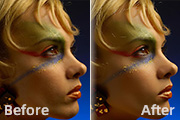
。确定后再创建色相/饱和度调整图层,把全图的饱和度设为:+24。3、创建可选颜色调整图层,数值:红:-100/0/100/0;黄:100/100/-100/100;蓝:100/-52/-100/100;白:2/-2/4/-4。 4、创建亮度对比度调整图层,适当把亮度调亮一点,完成最终效果。
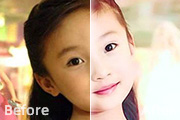
1、打开原图素材,把背景图层复制一层。2,3、使用滤镜简单的磨下皮。 4、把图层1隐藏,回到背景图层。5、按Ctrl+Alt+~调出图层的高光选区,按Ctrl+J得到图层2。6、按Ctrl+Shift+]把图层2移到图层的最上面。7、对图层2进行锐化处理,参数自己把握,确定后加上图层蒙
再创建曲线调整图层,参数设置如下图。 5、新建一个图层,盖印图层,得到图层2。执行:滤镜 杂色减少杂色,参数设置如下图,对图片进行降噪处理。 6、复制图层2,得到图层2副本,执行:滤镜 模式高斯模糊,数值为:43.9,确定后把图层混合模式改为“柔光”,加上图层蒙版把不需
具将它拖到窗口中得到图层2。 7、选择图层1蒙版缩览图,按住“Alt”键拖动蒙版缩览图到图层2,复制蒙版,得到如图效果。 8、设置图层2混合模式为“叠加”,不透明度为75%。 9、选择画笔工具,使用65像素柔边画笔对图层2的蒙版进行修改。
这样图片就和好的融合。然后修改下细节就可以了!最终效果 素材1 素材2 1、打开一素材1和素材2。把素材2拖到素材1里面。2、在图层面版底部点击“添加图层蒙版”图标。 3、选择渐变工具,应用黑白线性渐变填充蒙版。
Copyright © 2016-2022 WWW.PSDEE.COM All Rights Reserved 版权归PSDEE教程网所有
本站所发布内容部分来自互联网,如有侵犯到您的权益烦请通知我们,我们会在3个工作日内删除相关内容
联系QQ:309062795 闽ICP备10004512号-4