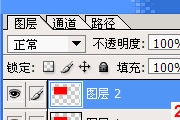
性,混合选项,图层合并等等功能。2就是图层,3是可以看到图层上图像的缩略图。在Photoshop中在“窗口”菜单下选择“图层”就可以打开上面的面板,如果想改变图1中3缩略图的大小可以,点击1的三角形按钮展开功能菜单选择“调板选项”打开选择对话框(图2),然后设置缩略图的显示大小了。图2小提示:为了使计算机运行的速度加
8、选择图层2,按下Ctrl+J复制出图层2副本2,如图所示。 9、打开通道面板,按着Ctrl键,单击RGB通道载入选区,如图所示。回到图层面板中图层2副本2图层,按Ctrl +M适当调亮一点。 10、单击图层面板中的“添加图层蒙版按钮”,为“图层2副本2”添加蒙版,然
取法2-1、打开图片,ctrl+j两次,分别得到图层1和图层1副本。2-2、点击红圈处,新建图层2放于图层1和背景层之间,作为检查效果和新的背景层,并填充颜色。2-3、在图层1执行图像--调整--色阶命令,用白吸管在图中的红圈处点一下,原来的灰色背景就变成了白色背景了。2-4、用白画笔把残余的灰背景色涂抹成白色。2-5
图层2跟图层2副本的被选种部分删除(图10)。 7.将图层2再复制一个为图层2的副本1,用键盘的方向键,将此图层上移一个象素,再左移一个象素,再按住CTRL点选图层2,将图层2的副本1中被选种的部分删除,再按CTRL+M将此图层调节到发白(图11)。 8.在图层2上面
Texturixer纹理化13.Video视频1De2NTSCColors14.Other其它1Custom自定义2HighPass高反差保留3Maximum最大值4Minimum最小值5Offset位移15.Digimarc1EmbedWatermark嵌入水印2ReadWatermark读取水印七、View视图1
ift+crtl+L自动色阶(养成良好习惯)。 2、新建图层2,选择中性灰填充图层。 3、选择历史记录艺术画笔工具(还没找到工具吗?哈哈,看看工具栏就知道了),画笔大小设置为5,在新建的中性灰图层2上涂抹吧,看看会发现什么神奇的效果。
最终效果2 1、打开原图,复制背景图层,在背景副本上进行图像——调整——值域,然后把背景副本复制一层。 2、在背景副本层上进行滤镜——风格化——风(方向左右各进行一次,先把副本2的眼睛关闭才能看到效果)然后把背景副本2旋转90°,同样进行滤镜
0像素的文件,把下面两张素材图拖进来,摆好位置。2、按Ctrl +J复制图层1,按Ctrl+B调整色彩平衡,把副本模式设为:滤色。,不透明度改为:65%3、按Ctrl +E合并图层1和副本,给图层2添加蒙版,选择画笔工具,用下图所示的笔刷,不透明度设低一点,把图层2的边缘涂抹掉,这时你最好在历史记录里新建一个快照
色和光泽感。数值都是不确定的,你可以根据这个数据作为参考。红色:青色-25洋红-4黄色-6黑色+4;黄色:青色-12洋红-2黄色-5黑色-1;中性色:青色-2洋红-2黄色0黑色-2;黑色:青色-2洋红0黄色-4黑色+3。 5、色彩平衡。调整整个画面的冷暖,照片想偏冷或者是
层,得到“图层2”,按Ctrl +V把刚才复制的绿色通道复制进来,效果如下图。 4、对图层2执行:图像 调整暗调/高光,暗调数量为:50%,高光数量为:0%,如下图。 5、对图层2执行:滤镜 艺术效果胶片颗粒,参数设置:颗粒:0;高光区域:20;强度:2。如下图。确定
Copyright © 2016-2022 WWW.PSDEE.COM All Rights Reserved 版权归PSDEE教程网所有
本站所发布内容部分来自互联网,如有侵犯到您的权益烦请通知我们,我们会在3个工作日内删除相关内容
联系QQ:309062795 闽ICP备10004512号-4