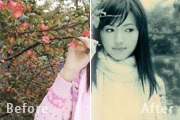
图层: 2、执行滤镜/模糊/高斯模糊,设置如图: 3、更改图层1模式为柔光: 4、新建一层,填充#faf0db,将刚填充好的图层2混合模式改为正片叠底。再新建图层3,填充#bfe4f5,将图层3拖到图层2下面,将混合模式改为:颜色加深。再新建
教程分类:新手入门|标题:3-2新建Photoshop图像|内容:前言:软件的学习大多是从新建文件开始,Photoshop也是如此,熟悉完了界面,那就开始创建文件吧。Photoshop新建文件也可以称为新建图像,新建图像文件,新建画布,新建空白画布等,这些都是同一个意思,就是新建文件。从现在起我们开始正式地接触Pho
教程分类:新手入门|标题:2-3矢量格式图像|内容:假设我们写了一首新的乐曲,要把它交给唱片公司,可以通过两种方式:1.把这首乐曲弹奏出来并录制在磁带上;2.把这首乐曲的乐谱写下来。这两种方式的最大区别在于记录的形式。前者是记述性的。包含乐曲的音频信息。其中的所有信息都是固定的,如演奏速度、乐器音色等。如果你想把笛子
教程分类:新手入门|标题:7-2色相/饱和度|内容:在大家对色彩调还不甚了解的情况下,我们就接触过这个色彩调整方式。它主要用来改变图像的色相。就是类似将红色变为蓝色,将绿色变为紫色等。现在我们来系统认识一下这个调整方式。我们使用下图的花卉照片。【图像调整色相/饱和度】〖CTRLU〗打开设置框,我们已经知道拉动色相的滑
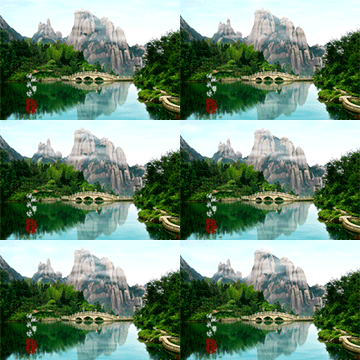
人物素材 素材1 素材2 素材3 1、打开人物素材,简单的磨皮,美白然后把人物抠出来。2、新建一个大小适当的文件(本教程的为425*283像素)。3、打开素材1,选择菜单:编辑定义图案
一下,加点背景,给人物磨好皮等,然后用纹理素材叠加,再适当的调整色彩即可!最终效果 素材1 素材2 教程部分如下图,计算部分的参数请参考图1和图2。教程部分有的地方不是很详细,大家可以参考效果图取发挥! 图1 图2
服部分擦出来。2、创建可选颜色调整图层参数设置:红:100,10,-30,0;黄:100,20,-20,-60;蓝:70,-70,50,20;白:29,-10,-69,-48;中性:20,-3,-5,-5;黑:19,19,100,20。3、创建色彩平衡调整图层:中间值:-19,-5,-9;高光:-2,2,-5;阴影:
23、单击动画窗口下方的“复制所选帧”按钮复制生成第2帧,如下图所示。 24、单击选中第1帧,同时选中图层2和图层2副本,利用移动工具将其移动到最左边,注意要正好让云雾的最右边界与文档的右边界对齐,接着单击选中第2帧,将图层2和图层2副本向右移动,直到云雾的左边界与文档左边界对齐,如下图
下CTRL+“-” 来缩小图片。二、PhotoshopCS2菜单PhotoshopCS2的菜单条包含9个下拉式菜单。越熟悉PhotoshopCS2的功能,那么越会在操作Photoshop CS2时选择正确的工作路径。下面的部分将对PhotoshopCS2菜单中9个下拉式菜单做一下介绍。1、“文件”菜单:“文件”菜
教程分类:新手入门|标题:6-2曲线初识|内容:虽然Photoshop提供了众多的色彩调整工具,但实际上最为基础也最为常用的是曲线。其它的一些比如亮度/对比度等,都是由此派生而来。曲线是Photoshop中最常用到的调整工具,理解了曲线就能触类旁通很多其他色彩调整命令。在Photoshop中打开如下图的照片。可以将它
Copyright © 2016-2022 WWW.PSDEE.COM All Rights Reserved 版权归PSDEE教程网所有
本站所发布内容部分来自互联网,如有侵犯到您的权益烦请通知我们,我们会在3个工作日内删除相关内容
联系QQ:309062795 闽ICP备10004512号-4