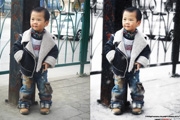
帮宝宝照片处理的更好看|内容:原照片(左)与效果(右):第1步:复制,照片滤镜,红色,浓度为71%。(其实前面几步主要是想把身后的铁栏杆的红色表现的更厚点)第2步:Ctrl+M曲线,输入:134,输出:138.第3步:把背景副本改为实色混合,调整透明度和填充,不透明度为45%,填充为40%。第4步:盖印(Ctrl+A
教程分类:新手入门|标题:5-2图层的选择|内容:接着我们建立一个名为nose的新层,颜色标记为蓝,画上一个扁椭圆形的鼻子,这样就算完成了一个简单人脸的绘制。此时在图层调板可以看到刚才所建立的所有图层。如下左图。在图层调板中每个图层的最左边有一个眼睛标志,点击这个图标可以隐藏或显示这个层。就如同电灯开关一样。如果在某
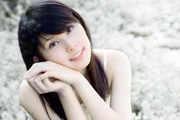
教程分类:PS照片美化|标题:PS把彩色照片调出洁白色调|内容:原始照片:最终效果:第1步:先复制一层;第2步:建立新的调整图层——可选颜色,选择绿色选项作调整。第3步:将新的调整层再复制一层,盖印图层后,新建色相/饱和度调整层。第4步:选绿色选项,做饱和度调整。第5步:点击下拉菜单“选择”中的“色彩范围”用试管点取
教程分类:新手入门|标题:10-2使用字符调板|内容:上一节我们介绍了文字工具的公共栏中出现的选项,本节介绍的是字符调板。在菜单里点击【窗口_字符】后,即会出现字符调板,如下图。在其中可以对文字设定更多的选项。在实际使用中也很少直接在公共栏中更改选项,大多数都是通过字符调板完成对文字的调整的。其中的字体、字体形式、字
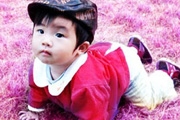
教程分类:PS照片美化|标题:学习使用PS给宝宝照片调色|内容:原照片:效果1:效果2:效果3:第1步:打开原图,别忘了复制一个图层;第2步:看原图的具体情况,调整一下曲线。第3步:根据一些图片的具体要求,在可选颜色里面选择黄色,去一下黄色,让宝宝的小脸蛋看起来白嫩。第4步:磨皮。我比较喜欢用高斯模糊来磨皮,调整合适
10,我们可以先在灰度滑块选择18%,再切换到RGB滑块看数值。如下两图:注意如果没有关闭色彩管理功能,在颜色设置中的灰度标准就有可能不是GrayGamma2.2,那么上面的等式就不成立了。比如灰度的标准如果是GrayGamma1.8,18%的灰度换算成RGB就是218,218,218。印刷品与网页的区别在于色彩模式
教程分类:新手入门|标题:11-2实战混合模式合成图像|内容:下面我们使用如下4幅图片来进行一个合成效果。大家主要看过程,也可以尝试使用其他素材图片。将第一张颜料图片作为背景,第二张墙面图片以“叠加”模式位于其上方。之后觉得色彩太浓烈,因此对颜料层建立色相饱和度专属调整层(饱和度设为-70左右)。之后对墙面投图层建立
教程分类:新手入门|标题:13-2利用锚点移动进行制作|内容:我们也可以利用文字的矢量特点来设计文字类型的徽标。新建一个200×150的图像,使用文字工具在其中输入“XD”,字符调板设定如下左图。然后将文字转为形状,图层调板如下右图。现在就对这个矢量蒙版中的内容进行修改,过程如下图。为了方便观看,每一步操作后都进行了
教程分类:PS照片美化|标题:照片偏红怎么用PS矫正|内容:本教程主要是介绍偏红色照片的修正,思路:主要是使用图像中的应用图像来修正色彩,应用图像中有很多选项,可以可以多试几..
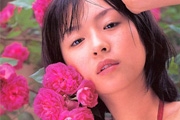
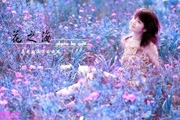
教程分类:PS照片美化|标题:使用PS把普通照片处理成迷幻的花海效果|内容:原图:最终效果图:下面是具体的处理步骤:第一步:打开图片!增加饱和度使用图片对比度增加。不知道怎么调..
Copyright © 2016-2022 WWW.PSDEE.COM All Rights Reserved 版权归PSDEE教程网所有
本站所发布内容部分来自互联网,如有侵犯到您的权益烦请通知我们,我们会在3个工作日内删除相关内容
联系QQ:309062795 闽ICP备10004512号-4