x*260px的文件,填充颜色:#F2F4DF,然后把打开素材1,直接拖进来,按Ctrl+T适当的变小,放好位置。选择菜单:图像 调整色相/饱和度参数设置如图2,然后把图层混合模式改为“正片叠底”,同样的方法把素材2拖进来变小放好位置,择菜单:图像 调整色相/饱和度参数设置如图2,把图层混合模式改为“正片叠底”,效
教程分类:新手入门|标题:14-2使用抽出滤镜|内容:在合成图像的制作中,经常需要将物体与背景分离,如果物体与背景的边界分明则分离的操作较为容易。但如果物体的边缘复杂,尤其是动物毛发这样的情况时,传统的方法就很难使用。我们学习过使用复制并修改通道,然后将其转为选区后建立蒙版这个方法。它虽然可以分离出非常复杂的物体,但
,然后在2处拖动绘制,就会看到1处的像素被复印出来了。如下图要注意采样点的位置并非是一成不变的,我们也看到虽然之前定义的采样点位于飞机的中部,但复制出来的飞机不仅有中部,也有上下左右各个部分。而大家留心一下就会发现,在2处拖动的时候,1处采样点也会产生一个十字光标并同时移动,移动的方向和距离与我们正在绘制的2处是相同
法一般不同于常规图法,它只是一种探索,以“应用图像”为主导,然后配以常规方法而达到我们需要的效果。第1步:打开素材图片,复制一层,执行图像/调整/匹配颜色。第2步:执行图像/应用图像命令操作,注意各选项的设置,这是比较关键的一步。这里的混合为“线性减淡”,大家可以试一试图层混合模式中的“线性减淡”,对比一下效果,就知
再次执行“挤压”命令。复制图层2的到图层2副本,将图层2副本移到图层2下方,设置混合模式为“变亮”。 16、执行“图像”→“调整”→“变化”命令,在打开的对话框中分别单击三次“加深红色”和“加深蓝色”,再单击一次“加深洋红”。 17、选择图层2,单击“添加图层蒙版”,使用2
下图设置:7、把色彩平衡2,右边蒙版填充为黑色,用橡皮擦出脸部,用右边模糊工具对皮肤进行处理,再用减淡工具对面进行处理。8、新建一层在上面盖印图层,按键:CtrL+shift+Alt+E,得到图层2,用套索工具大致勾出人物范围,按键:Ctrl+shift+i进行反选,按Ctrl+Alt+D羽化2个像素,然后选择滤镜——
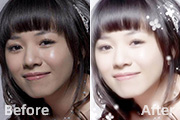
在副本上给人物磨皮。2、将背景副本复制一层,便于记忆我们将它该名为图层1,将图层1的混合模式设置为滤色,得到如图所示效果。 3.按住CTRL+SHIFT+ALT键的时候同时按住E键,盖印图层,这样我们就得到了一个新的图层,取名为图层2。4.将图层2复制一层,得到图层2副本,在副本上执行滤
图片处理|标题:用PS制作漂亮简单签名|内容:最终效果图素材图1素材图2素材图3}1、打开素材图1,解锁,复制图层0。2、对图层0副本进行图像-调整-去色。3、打开素材图2,将素材图1拖入图层0副本,把混合模式改为柔光。4、打开素材图3,再将素材图2拖入图层0副本,混合模式改为滤色。5、选中素材图3所在的图层,用橡皮擦
照片|内容:原图:最终效果1:最终效果2:最终效果1制作方法:1、打开原图素材,创建曲线调整图层,参数及效果如下图。2、新建一个图层,按Ctrl +Alt+Shift+E盖印图层,执行:滤镜渲染光照效果,参数设置如下图,确定后把图层不透明度改为:49%,完成最终效果1。3、效果2的制作方法:在效果1曲线的基础上,取消
喜欢,虽然很简洁,但是不知道怎么做。页面如下:问人无果,于是自己动手发现了2种方法能做出来,如下方法1:方便快捷,2个相同圆角为5px的形状合并,注意圆角那里转角的地方要隔开2像素,上下左右都控制一下,后面水平垂直对齐是检查一下是否等距。方法2:看前面几秒钟就知道第二种是什么方法了路径做好后,自己描边自己喜欢的颜色就
Copyright © 2016-2022 WWW.PSDEE.COM All Rights Reserved 版权归PSDEE教程网所有
本站所发布内容部分来自互联网,如有侵犯到您的权益烦请通知我们,我们会在3个工作日内删除相关内容
联系QQ:309062795 闽ICP备10004512号-4