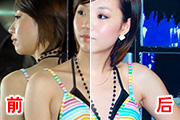
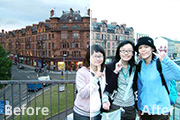
教程分类:PS照片美化|标题:Photoshop调出外景情侣图片艳丽的青春色调|内容:在图片调色之前,我们需要认真分析图片的色调构成,找出画面的中的缺点(包括颜色,背景,人物等)。然后用自己的方法去修复这些缺点,这样就很容易调出非常漂亮的效果。原图 最终效果 1、
教程分类:PS图片处理|标题:PS快速把拍摄朴素的照片处理的清晰艳丽|内容:原图:最终效果:1、打开素材图片,选择菜单:图像 模式Lab模式,创建曲线调整图层,分别对A、B、明度通道进行调节,参数设置如下图。2、新建一个图层,按Ctrl +ALt+Shift+E盖印图层,选择菜单:图像模式RGB模式,选择不合拼,提
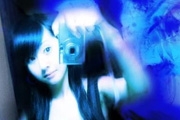
教程分类:PS照片美化|标题:PS调出照片的艳丽梦幻蓝色效果|内容:原图:最终效果:1.打开原图按Ctrl +J复制一层,执行菜单:滤镜模糊动感模糊角度为90度,模糊的数值可以大一点确定后把图层混合模式改为“叠加”2.用多边套索工具扣出人物大致的形状按Ctrl+Alt+D羽化数值为10,按Ctrl+Shift+I反选
教程分类:PS照片美化|标题:怎么样使用PS给人物照片调出时尚艳丽的色彩|内容:教程原图色调有点单一,感觉有点沉闷。作者通过一系列的调整。增加了一些艳丽的色彩,效果感觉舒服很多。唯一不足的是人物部分还是有点模糊。原图:最终效果:1、打开原图素材,把背景图层复制一层,选择菜单:滤镜 智能滤镜(需要CS3及以上版本才有
教程分类:PS文字教程|标题:利用PS图层样式制作艳丽的水晶字|内容:本教程介绍利用图层样式来制作漂亮的水晶立体字。制作的时候几乎都是使用图层样式来制作字体的质感,具体的参数需要更具字体的大小适当的变化!最终效果1 最终效果2 1、新建图像并输入文字,如下图。
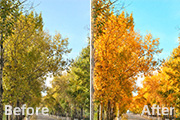
教程分类:PS照片美化|标题:Photoshop快速给树林图片增加艳丽的秋季色|内容:秋季色调色方法有很多。本文介绍一种较为快捷的方式。处理之前现在Lab模式进行简单的图片叠加,适当增加图片的暖色,然后再回到RGB模式,用通道混合器快速转为暖色,最后调整好局部颜色即可。原图 最
教程分类:PS照片美化|标题:Photoshop快速调出外美女照片古典暗调青黄色|内容:本教程的色调在很多广告设计中经常见到,画面的色彩并不艳丽,不过却能吸引眼球。因为色调非常特别,暗调淡黄色配上暗青色能够很好的突出人物肤色的质感,画面古典中却有透露出时尚韵味。原图 最终效果
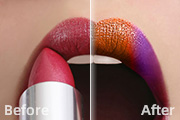
教程分类:PS照片美化|标题:Photoshop打造艳丽的质感彩唇|内容:本教程介绍彩唇的制作方法。大致过程:先大致的把嘴唇部分的对比调整一下,然后新建图层用一些彩色色块叠加,做出彩色效果,然后用蒙版擦掉多出部分,最后整体调色并锐化即可。原图 最终效果 1、打开图
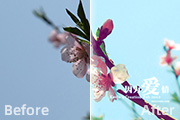
教程分类:PS照片美化|标题:Photoshop还原偏暗桃花图片艳丽的色彩|内容:偏暗图片修复不单是图片的调亮。大致的提亮后还需要慢慢的修复图片的色彩,局部偏暗的部分还需要重新修复。总之看上去自然即可。原图 最终效果 1、打开原图,复制一层。执行:图像 应用
教程分类:PS照片美化|标题:Photoshop调出外景人物照片艳丽的淡蓝色|内容:本教程介绍较暗的外景照片调色方法。作者处理的时候重点是把照片调亮。调色的时候需要把握好数值,如果调亮后照片显得粗糙,可以适当柔化处理。原图 最终效果 1、打开原图素材,按Ctr
Copyright © 2016-2022 WWW.PSDEE.COM All Rights Reserved 版权归PSDEE教程网所有
本站所发布内容部分来自互联网,如有侵犯到您的权益烦请通知我们,我们会在3个工作日内删除相关内容
联系QQ:309062795 闽ICP备10004512号-4