的,它把颜色分为色相、饱和度、明度三个因素。注意它将我们人脑的“深浅”概念扩展为饱和度(S)和明度(B)。所谓饱和度相当于家庭电视机的色彩浓度,饱和度高色彩较艳丽。饱和度低色彩就接近灰色。明度也称为亮度,等同于彩色电视机的亮度,亮度高色彩明亮,亮度低色彩暗淡,亮度最高得到纯白,最低得到纯黑。如果我们需要一个浅绿色,那么
程介绍淡彩妆效果的人物美容方法。调色的基调为银黄色,这种色调比较适合背景为暗色的图片调色。只要稍微的把皮肤的高光加亮一点,皮肤机会发出水晶的光泽。虽然是淡色但艳丽程度非同一般!原图 最终效果 1、打开原图素材,创建色相/饱和度调整图层,降低饱和度,参数设置如图1,效果
筑的轮廓,就可以叠加到原图上了。这个办法很简单,重点是勾勒边缘的问题,要做得自然,需要花多点时间细化。 4、底图做好后,色调有点艳丽,把图转去LightRoom里调整色调。这步完全是看个人习惯,其实PS里一样可以。在LR里降低了靓丽度和饱和度,调整了蓝色对比度,加了点暗角(这些没有标准可言
后调整一下颜色即可。最终效果 在创作之前首先从网上收集相关素材,搜索“糖果”即可,通过观察我们发现了糖果的以下特征,色泽艳丽、有光感、有的糖果上还有一粒一粒的小豆豆,明确了这些特征那么做这个文字特效就简单多了。 1、首先我们把背景搭建好,新建1920*1080px
教程分类:PS实例教程|标题:Photoshop制作漂亮的水晶五角星及光纤/光束|内容:本教程的效果看上去非常不错。颜色艳丽,画面构图清新自然。制作过程也不是很复杂。主体部分是五角星的制作,需要慢慢调整它的质感部分。当然为了突出画面效果,背景及装饰部分也非常重要。最终效果1 最终效果2
设置如图2,拉出图3所示的径向渐变。 3、新建一个图层,用钢笔勾出右侧高光选区,羽化25个像素后填充稍亮艳丽的红色:#F70E1E,如下图。 4、新建一个图层,用钢笔勾出右侧边缘高光选区,羽化20个像素后填充橙黄色:#FEA409,
座部分涂上稍暗一点的颜色,如下图。 5、新建一个图层,处理左边暗调部分,先用较暗的褐色涂出暗调区域,如图6。然后新建图层用稍艳丽的橙色及淡黄色渲染左边高光部分,如图7,8。 6、新建一个图层,再来处理底座的高光和暗调,先用淡黄色涂出
教程分类:PS照片美化|标题:PS超唯美的照片转手绘教程/照片仿手绘|内容:效果图有点类似油画效果,色彩较为艳丽,唯美。处理的过程大致相同,只是在处理细节及上色的部分有点区别。画发丝的时候可以借用一些专业手绘软件来完成。原图最终效果1、打开原图进行磨皮、调色、液化。 2、新建一个图层,在皮
hop给暗光照片加上绚丽的背景|内容:原图素材感觉光线非常暗,人物及背景都有点灰灰的感觉。调色的时候适当色相及饱和度把数值稍微调大一点,这样照片的色彩就会非常艳丽,然后稍微调整下细节即可。原图 最终效果 1、打开原图素材,按Ctrl +J把背景图层复制一层,执行
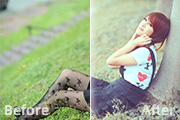
教程分类:PS照片美化|标题:Photoshop给草地美女加上淡淡的黄青色|内容:本教程介绍一种比较柔和的淡色图片调色方法,调色的时候用到的淡色不需要太艳丽,用稍微灰一点的颜色,这样整体就没那么刺眼。原图 最终效果 1、打开素材图片,创建可选颜色调整图层,对红
Copyright © 2016-2022 WWW.PSDEE.COM All Rights Reserved 版权归PSDEE教程网所有
本站所发布内容部分来自互联网,如有侵犯到您的权益烦请通知我们,我们会在3个工作日内删除相关内容
联系QQ:309062795 闽ICP备10004512号-4