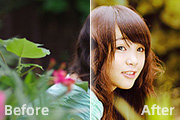
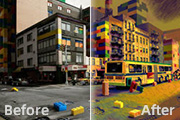
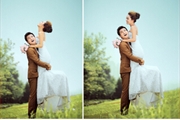
教程分类:PS照片美化|标题:Photoshop简单调出外景照片艳丽的黄绿色|内容:效果图的色调非常有个性。绚丽的黄绿色透露出秋色的感觉。调色的过程也比较简单,基本上用曲线和可选颜色即可完成。也可以根据自己的喜好,调出不同的效果。原图 最终效果 1、打开原图素材,
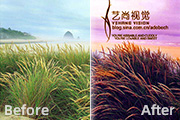
教程分类:PS照片美化|标题:Photoshop调出风景照片奇幻的紫红色|内容:单纯的紫色图片看上去会很艳丽,看久了视觉会疲劳。不过作者调色非常专业,把橙红及紫色等色彩搭配起来,不仅层次突出,画面更是奇幻唯美。原图 最终效果 1、打开原图素材,执行:图层/新建调整
教程分类:PS滤镜教程|标题:Photoshop制作绚丽的格子背景|内容:本教程基本上都是用滤镜来制作效果。大致思路:先用滤镜制作出一些颜色艳丽的斑点背景,然后利用格子滤镜转成格子效果。再用其它滤镜制作出边框线即可。颜色可以随意调整。最终效果1 最终效果2 1、新
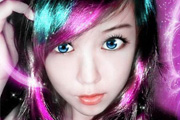
教程分类:PS照片美化|标题:Photoshop给人物加上时尚彩色发色|内容:本教程介绍人物时尚色彩调色方法。作者用色非常豪放,从上妆到头发上色,都采用艳丽的时尚色彩。大家可以按照自己的喜好选择头发颜色。原图 最终效果 1、打开原图,调整大小观察图象,人物脸色苍白,先调整一下
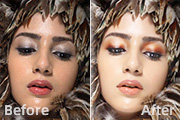
教程分类:PS照片美化|标题:简单几步还原MM的艳丽光彩|内容:本教程主要是磨皮及化妆的实用教程,美容的最高境界就是把细节处理好,这需要一个不断学习的过程!原图 最终效果 1.打开原图,按Ctrl +J复制一层,选择菜单:滤镜杂色中间值数值为2,
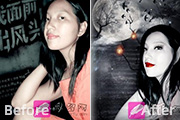
4、把准备好的月球素材拖入到做好的背景上,图层模式改为滤色。在月亮周围加上云彩树枝和鸟的笔刷。完成背景的制作。 5、为人物上上艳丽的红唇和长睫毛,在头发边缘处可加上飘逸的头发笔刷使之更符合这个场景。 6、加上小灯笼点缀暗淡的背景,用椭圆选区图
片美化|标题:Photoshop打造超酷的油画效果|内容:本教程以调色为主。作者的曲线工具运用的非常娴熟,几次曲线调色后,图片的颜色变化巨大,色彩变得更加丰富艳丽。有点油画的味道。原图 最终效果 1、打开原图素材,创建曲线调整图层,参数设置如图1-4。
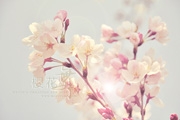
教程分类:PS图片处理|标题:Photoshop制作一款粉紫色花朵签名效果|内容:签名图片不需要多么艳丽,用淡雅的粉色装饰,局部渲染好高光,再加上个性排列的文字,画面显得格外的雅致,漂亮。原图 最终效果 1、打开原图素材,把背景图层复制一层,执行:图像 应用
教程分类:PS照片美化|标题:使用PS调出欧美流行的蓝红色调人物照片效果|内容:本教程的效果有点另类。人物色调调得比较艳丽而且色彩对比度较大。不过放在合适的素材上,效果也别有一番风味。原图最终效果1、打开原图素材,把背景图层复制一层,创建色相/饱和度调整图层,参数设置及效果如下图。 2、创建可选颜色调整图
主张照片以清新唯美为特色,人物肤色,环境颜色尽量以还原本色为主,但在原片的基础上,进行提炼,去除杂色,增加皮肤的通透感。3.原色高彩即在原色的基础上,色彩更加艳丽,皮肤色也更红更深。4.糖水色糖水色主要是给人的感觉很甜。树木调得很清透,皮肤也调得很通透,有句话叫“水嫩通透,吹弹可破”,这类主要用在写真上。用在婚纱作品中
Copyright © 2016-2022 WWW.PSDEE.COM All Rights Reserved 版权归PSDEE教程网所有
本站所发布内容部分来自互联网,如有侵犯到您的权益烦请通知我们,我们会在3个工作日内删除相关内容
联系QQ:309062795 闽ICP备10004512号-4