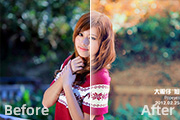
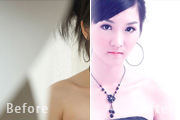
教程分类:PS照片美化|标题:Photoshop打造柔美的青红色写真人物图片|内容:外景图片调色相对要说要灵活很多,有暗色、艳丽、淡色、中性、甜美色等多种选择。完全可以按照自己的喜好或图片拍摄的意境选择合适的色调。原图 最终效果 1、打开素材图片,按Ctrl
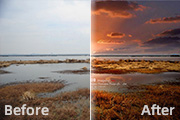
教程分类:PS照片美化|标题:Photoshop给普通的湖面图片增加艳丽的朝霞色|内容:本教程以合成为主。原图素材缺少天空部分,而且颜色也偏灰。处理的时候需要先用朝霞素材叠加到天空部分,然后给水面增加倒影,再整体润色即可。原图 最终效果 1、打开需要编辑的两张图片
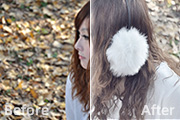
片流行的日韩艳丽色调|内容:日韩色调以其独特的视觉效果,深受众多PS迷的喜爱。不过这类图片的色调并没有什么特别的定义。调色的时候就是用感觉去调,画面看上去通透艳丽即可。原图 最终效果 1、打开原图素材,双击解锁。2、进入通道面板,选择红色通道按Ctrl+鼠标点
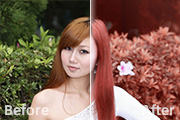
教程分类:PS照片美化|标题:Photoshop给绿植边的美女图片加上纯美的橙红色|内容:橙红色是比较艳丽的颜色,调出这样颜色并不难,不过要协调好人物与背景的颜色需要多花一些时间。因为艳丽的橙红色会抢镜,需要把这种颜色压暗并增加一些褐色来柔化。然后把人物稍微美化好即可。原图
色。比如这张图,我先给植物部分上色。首先选择喷枪,把笔刷模式调成颜色属性(如下图)。然后选择黄绿色将植物部分大致涂一次。 5、用艳丽一些的黄色将亮部涂出来。 6、接着把天空涂成蓝色,并且把它的亮部涂上淡淡的紫红色。 7、然后是房屋
教程分类:PS照片美化|标题:Photoshop调出人物艳丽的粉色调|内容:本教程介绍单色调调色方法。调色的时候只要把相关通道的黑白图复制到图层里面,再适当改变图层混合模式,即可实现色彩的转换。操作比较简单。原图 最终效果 1、打开原图素材,按Ctrl +J把背
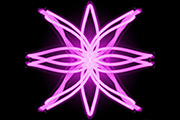
教程分类:PS滤镜教程|标题:利用PS滤镜制作绚丽的抽丝花朵|内容:本教程的花朵制作比较艳丽,制作方法也比较独特。先用画笔画出一些线条,然后用滤镜等调出形状并加上纹理。然后多复制几次,适当边角角度后再叠加出自己想要的图案。最后整体上色即可。最终效果 1、新建黑色背景500×50
教程分类:PS滤镜教程|标题:Photoshop滤镜制作艳丽的光束|内容:本教程仅利用一条直线来制作。通过不过的变形及滤镜处理,然后再上色等制作出相当不错的效果。佩服的同时更感觉PS的神奇。最终效果 1、新建一层,300X500像素,背景黑色,再新建一空白层,白色画笔3像素,按
的路径;3、我们还可以用1响度的画笔描边所有的路径,然后跳出几根主干发丝,用描边子路径的方法描边2像素,这样发丝有粗细之分了;4、我们还可以再调出几根来,描成艳丽的一些颜色,这样是不是有点挑染的味道呀。 五、用自定义笔刷画发丝。你可以在透明画布上点3个1像素的小点,然后选择菜单:编辑定义画笔,
。 5、内发光,颜色:#e5c23b。 6、把文字图层栅格化图层,然后执行:滤镜 液化,画笔大小15,密度50,艳丽100。 在文字上涂抹出自己想要的形状。 液化涂抹后,效果看起来不是很好,我们继续完善。
Copyright © 2016-2022 WWW.PSDEE.COM All Rights Reserved 版权归PSDEE教程网所有
本站所发布内容部分来自互联网,如有侵犯到您的权益烦请通知我们,我们会在3个工作日内删除相关内容
联系QQ:309062795 闽ICP备10004512号-4