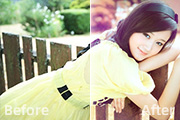
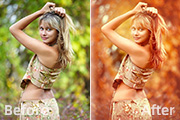
教程分类:PS照片美化|标题:Photoshop调出外景人物图片甜美的淡粉色|内容:原图素材色调非常不错。只是周围及衣服部分的颜色太艳丽,人物部分显得有点暗。处理的时候把人物部分稍微调亮一点,再根据自己的喜好调出想要的主体颜色,并把背景适当模糊处理即可。原图 最终效果
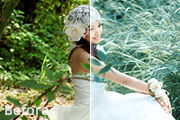
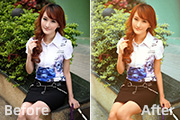
教程分类:PS照片美化|标题:Photoshop调出外景婚片柔美红润的青黄色|内容:绿色看上去非常舒服,不过有时候背景绿色太过艳丽往往抢了主角的视觉。处理的时候可以适当把绿色换成较为柔和的青色或其它颜色,再适当把人物部分美白润色。这样画面就会主次分明。原图 最终效果
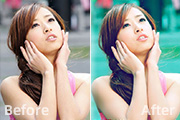
教程分类:PS照片美化|标题:Photoshop打造流行的青红色外景人物图片|内容:青色与红色比较好搭配,尤其是人物照片调色的时候,稍微把背景调成艳丽的青色调,再适当把人物肤色调成淡红或橙红色。画面就会有清爽甜美的感觉。原图 最终效果 1、打开原图素材,创建可
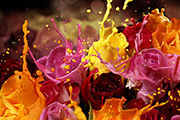
瑰花和牛奶素材。不过作者处理的非常精细,特意把玫瑰花顶部不需要的部分模糊及压暗处理。这样可以很好的突出液滴部分。再整体调色并叠加上一些纹理素材,效果非常动感,艳丽。原图 最终效果 1、创建一个背景为透明的文件,该图层的高度应大于玫瑰花图片的尺寸。现在将玫瑰花图片导
31、滤镜--扭曲--波浪。数值如下所示。 32、点击确认,就看到了最终效果。 33、在最顶层添加色相-饱和度调整层。改变饱和度数值为50.这样会使你的颜色看起来更艳丽。你也可以改变色相来调整颜色。 这是改变色相的最终效果:
们新建一个图层,填充颜色如下:然后把混合模式改为滤色。色彩层+滤色混合模式会更多的影响到画面的阴影部分,同时会让画面变亮。四、调整自然饱和度此时画面的色彩过于艳丽,我们降低自然饱和度:五、制造空气感我们拉伸曲线最左端的端点,让画面的纯黑部分消失,营造一种空气感。效果如图:首先我是感觉这些扫街都是带有点德味胶片。毕竟大数
教程分类:PS照片美化|标题:Photoshop打造唯美的橙红色外景美女图片|内容:橙红色比较艳丽,如同烈日照射一样。调色的时候尽量用一些稍暗的橙红色,这样图片就不会太刺眼,同时图片的暗部可以增加一些红褐色,这样画面会更柔和。原图 最终效果 1、打开素材图片,
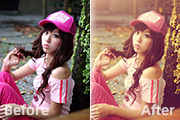
照片美化|标题:Photoshop给坐地上的美女加上柔美的古典红褐色|内容:素材图片的人物衣服及肤色部分以暖色为主,调色的时候可以考虑整体用暖色。主色不需要太艳丽,用红褐色或黄褐色比较合适,调色过程也比较简单,先把背景转为所需颜色,然后整体柔化处理即可。原图 最终效果
片的高光部分增加淡绿色。 图126、创建可选颜色调整图层,对红、黄进行调整,参数设置如图13,14,效果如图15。这一步把背景部分的红黄色稍微调艳丽一点。 图13 图14 图15 7、把背景图层复制一层,按Ctrl +Shift+]置顶
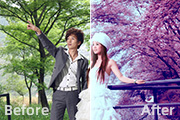
教程分类:PS照片美化|标题:Photoshop给树林婚片加上梦幻的红紫色|内容:红紫色是比较艳丽,同时也是比较梦幻的颜色。调色方法有很多,其中用通道替换调色是最快的,可以得到两种颜色图片,后期只需要微调一下就可以得到想要的组合色。原图 最终效果 1、打开素材
Copyright © 2016-2022 WWW.PSDEE.COM All Rights Reserved 版权归PSDEE教程网所有
本站所发布内容部分来自互联网,如有侵犯到您的权益烦请通知我们,我们会在3个工作日内删除相关内容
联系QQ:309062795 闽ICP备10004512号-4