教程分类:PS文字教程|标题:Photoshop快速打造绚丽的金属描边字效果|内容:本教程制作中用到了一些色彩艳丽的素材来制作文字的底纹,然后再加上一些水晶质感的图层样式,来加强字体的亮度。最后加上金属边框即可。制作方法比较简单。最终效果 1、新建一个700 *450像素文件,背景填
程分类:PS照片美化|标题:Photoshop给美女照片添加炫彩梦幻光影光束|内容:本教程介绍较潮流风格的人物图片处理方法。这类图片的用色比较绚丽,需要用较为艳丽的紫色,蓝色等来渲染图片的高光。再加上一些梦幻的光束或花纹等潮流元素装饰即可。原图 最终效果 1、
教程分类:PS图片处理|标题:Photoshop给美女照片加上艳丽的古典背景|内容:本教程介绍古典中国特色背景制作。人物部分基本上有很多古典元素不需要太多的处理。重点是背景部分的处理。首先我们需要找一些有代表性的古典元素,如扇子、水墨笔画、花纹等素材。然后根据自己的喜好去安排素材,尽量做到自己满意为止。原图
8,或按Ctrl+M,找到曲线工具,我们可以通过点选曲线添加节点进行对图片的调节.12.参考图8.或按Ctrl+u,找到色相饱和度调节工具,我们可以让图片变得艳丽一些,并降低它的亮度.然后反复使用曲线工具调节图片本身的关系,直到效果另你满意为止.13.这是我们通过以上调节所看到的效果.14.选择图层,双击,对图层进行重
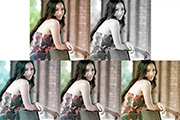
颜色和上面做的“反转负冲”不一样,但是这是最能够解释得通的“反转负冲”模拟过程。原图:完成后:心得补充:在RGB模式下调整会让图片的色彩变淡变平,毕竟,RGB 模式是加散混合。所以我就试了在CMYK模式下调整,果然不出我所料,色彩变得非常艳丽,接近于真正的反转片负冲洗的效果。下面分别是用CMYK和RGB模式调整的图:
教程分类:PS照片美化|标题:Photoshop给池塘边的情侣加上唯美的淡黄色|内容:素材图片比较梦幻,不过颜色稍微暗了一点。处理的时候可以给图片增加稍微艳丽的颜色,并把图片稍微调亮,这样梦幻的效果就更明显。原图 最终效果 1、打开素材图片,创建可选颜色调整图
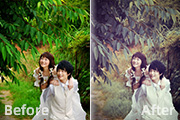
教程分类:PS照片美化|标题:Photoshop调出树林婚片淡雅的中性黄青色|内容:中性色虽然不够艳丽,不过却给人一种宁静的感觉。因此也深受摄影者的喜爱。这种色调调色方法有很多,最常用的就是直接降低图片的饱和度,简单几步就可以调出想要的中性色。原图 最终效果
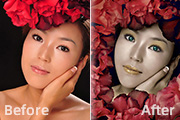
调整。让画面更加有明暗突出,选择红色参数见图。然后调整色阶。 7、选取画笔工具,选择淡黄色给人物添加淡黄色眼影和唇彩,让画面出现艳丽的色彩层次。然后合并图层,用套索工具选取眼睛给眼睛做色彩调整,让眼睛色调成亮绿色,像是带了美瞳一样让眼睛更加有神。 最后调整色彩明暗对比度,让画面的整体
l+V即得到最透明的灰色图象,再视实际明亮度提亮或减暗即可。 三、中性彩色增一分已浓,减一分却淡的时候,干脆来个中性的色彩,把夸张的色彩去掉,不艳丽不张扬,虽矜持却清爽。 操作:在第1种效果“柔软的淡色调”基础上,增加70~80%饱和度即可。 四、淡黄柔绿:一种
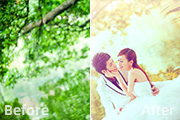
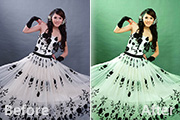
S照片美化|标题:Photoshop打造时尚的青绿色室内婚片|内容:原婚片素材拍摄的非常不错,不过背景色调有点沉,不能突出人物青春的活力。可以适当把背景色调成艳丽一点的粉色或者青色调。或换上其它好看的背景素材。原图 最终效果 1、打开原图素材,创建可选颜色调整
Copyright © 2016-2022 WWW.PSDEE.COM All Rights Reserved 版权归PSDEE教程网所有
本站所发布内容部分来自互联网,如有侵犯到您的权益烦请通知我们,我们会在3个工作日内删除相关内容
联系QQ:309062795 闽ICP备10004512号-4