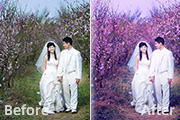
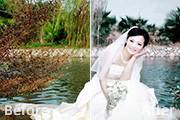
教程分类:PS照片美化|标题:Photoshop调出桃林婚片艳丽的紫红色|内容:紫红色是比较鲜艳的颜色,调色的时候最好是把背景和人物分开调色,背景部分可以在Lab模式下,用曲线快速调色。后期再适当美化一些人物,再渲染一些补色等即可。原图 最终效果 1、打开原图
、打开原图素材,创建可选颜色调整图层,对红,黄,绿,青进行调整,参数设置如图1 -4,确定后用黑色画笔把人物部分擦出来效果如图5。这一步操作时把画面背景色调艳丽一点。 图1 图2 图3 图4 图52、把当前可选颜色调整图层复制一层,
道中再作一些调整,让原本属于暗调和中间调的部分下降一点,暗一些以衬托天空。将高光部分的天空再加亮一些。如下左图。这样就得到了很灿烂的黄昏颜色。这样的效果是比较艳丽,但看起来太假了,注意图中远处的青山都偏向了黄色,如果要保留青山的本色该如何做呢?我们来分析一下,青山是处于中间调的(可在调整曲线时在青山处按下鼠标,曲线上将
,我们才能画出完美的效果。最终效果 1、也是废话,大概画一下自己想画的东西,顺便把颜色随便定一定,这时候我不喜欢用太艳丽的色彩。很多朋友都是上来就直接拿色块上往画布上面抹,但是我个人不赞成这种做法。对于新手来说,应该是先塑形,再考虑色彩之类的事情。大概做个造型,用鼠标勾一下线。
边部分的制作,可以用图层样式来完成。第二部分是中间高光部分的制作,需要用到路径描边及图层样式来制作。最后一部分就是整体高光的渲染,这一步很重要,可以让文字更加艳丽。最终效果 1、新建(CTRL+N)一个1900*1200px,72分辨率,RGB模式的新文件。双击背景层解锁,得到
如下左图。细心的读者可能觉得奇怪:为何把桌案上的刀子也排除了?刀面上不是有原来红色的倒映吗?原因后面再说。现在按照前面所说的设定改变色相效果,因为原先的蓝色太艳丽,这次我们再将明度改为-20,这样呈现的暗蓝色就较为真实一些。如下右图。在调整过程中选区的边框会一直存在,如果觉得有碍于观察,可按下〖CTRLH〗隐藏选区。但
着更改色相、饱和度和明度(即亮度),看看有哪些效果。具体使用方法将在以后的教程中介绍。将会看到在更改色相时会把橙色变为红色、蓝色等。更改饱和度会使橙色偏灰或偏艳丽。更改明度(亮度)会导致偏黑或偏白。 现在我们还是使用前面的枫叶形状笔刷,将大小设在30像素,圆度100%,间距100%,关闭形状动态,关闭色彩
着更改色相、饱和度和明度(即亮度),看看有哪些效果。具体使用方法将在以后的教程中介绍。将会看到在更改色相时会把橙色变为红色、蓝色等。更改饱和度会使橙色偏灰或偏艳丽。更改明度(亮度)会导致偏黑或偏白。现在我们还是使用前面的枫叶形状笔刷,将大小设在30像素,圆度100%,间距100%,关闭形状动态,关闭色彩抖动中的其他选项
Copyright © 2016-2022 WWW.PSDEE.COM All Rights Reserved 版权归PSDEE教程网所有
本站所发布内容部分来自互联网,如有侵犯到您的权益烦请通知我们,我们会在3个工作日内删除相关内容
联系QQ:309062795 闽ICP备10004512号-4