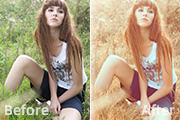
教程分类:PS照片美化|标题:Photoshop给草地美女图片加上唯美的淡调橙黄色|内容:单一的橙黄色图片会比较艳丽,处理的过程中可以给图片的暗部增加一些褐色,高光部分增加一些淡黄色,这样图片的颜色就比较柔和。原图 最终效果 1、打开素材图片,创建可选颜色调整
教程分类:PS照片美化|标题:Photoshop打造艳丽的橙褐色树林美女图片|内容:素材图片的背景以绿色为主,调成橙褐色比较简单,只需要把绿色转为橙红色,然后把暗部颜色转为红褐色,再给高光部分增加一些淡黄色即可。原图 最终效果 1、打开素材图片,创建可选颜色调
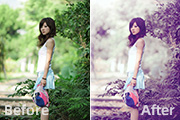
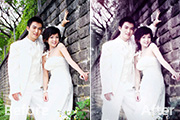
教程分类:PS照片美化|标题:Photoshop给树边的美女图片加上古典中性紫色调|内容:紫色相对来说比较艳丽,调色的时候最好不要用单一的紫色,这样画面会比较刺眼。可以选择较为中性的紫灰色或暗紫色,这样显示的效果就比较柔和。原图 最终效果 1、打开素材图片,创
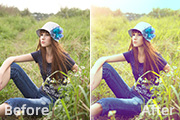
教程分类:PS照片美化|标题:Photoshop给草地美女图片增加鲜艳的蓝黄色|内容:素材图片有点偏灰,色彩也不够绚丽。处理的时候可以选择稍微艳丽一点的黄绿或青绿色作为主色,这样画面会清爽一点,同时人物肤色可以调红润一点,增加甜美感。原图 最终效果 1、打开原
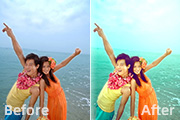
教程分类:PS照片美化|标题:Photosho给海景情侣图片加上艳丽的青黄色|内容:青黄色非常适合海景图片,处理的适合只需要把天空部分及海水部分转为青色,人物及沙滩部分转为橙黄色。再加上高光及暗部等即可。原图 最终效果 1、打开原图素材,把背景图层复制一层,按
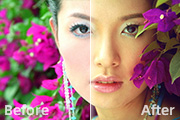
教程分类:PS照片美化|标题:Photoshop调出特写人物图片柔美的紫黄色|内容:素材图片拍摄的很美,不过画面中艳丽的花朵过多,人物部分不是很突出。处理的时候可以适当降低花朵及背景部分的饱和度,适当把人物部分加强一下质感等即可。原图 最终效果 1、打开原图素
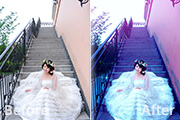
教程分类:PS照片美化|标题:Photoshop调出楼梯婚片艳丽的蓝紫色|内容:楼梯或墙壁是非常不错的拍摄场景。如果背景部分较淡,人物部分就不够突出。处理的时候可以用调色工具把背景加深深色,一般暗紫或暗蓝为宜。再适当美化一下人物部分,效果就非常有层次。原图 最终效果
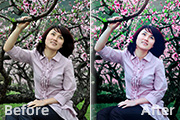
片甜美的桃花色|内容:素材图片是较为常见的春季花景人物图片。处理的时候不仅要美化背景,更重要的是美化人物部分,尤其是女孩子的照片,应该把人物部分处理得比花朵更艳丽,这样才能突出主体。原图 最终效果 1、打开原图素材,创建曲线调整图层,对RGB进行调整,参数设置
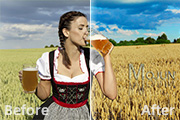
样利用魔术棒+色阶。对衣服上的花纹加强下。效果变化不大,但不代表没有变化。 5、把衣服上的红色调艳丽点。方法同上。模式颜色。 6、利用魔术棒+色相饱和。对天空和云彩。进行调色。模式柔光。
程分类:PS照片美化|标题:Photoshop打造古典暗调蓝紫色外景婚片|内容:素材图比较适合做成较为古典效果。处理的时候先要降低图片的饱和度,然后把色调较为艳丽的绿色及黄色转为蓝紫色,再适当调暗整体色调并适当柔化处理,即可得到想要的效果。原图 最终效果 1、
Copyright © 2016-2022 WWW.PSDEE.COM All Rights Reserved 版权归PSDEE教程网所有
本站所发布内容部分来自互联网,如有侵犯到您的权益烦请通知我们,我们会在3个工作日内删除相关内容
联系QQ:309062795 闽ICP备10004512号-4