文字颜色与背景色
DPI单位转换工具
判断是否是质数
测身高体重比
搭出好色彩
设计师必备
APP界面设计
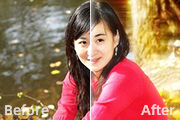
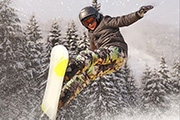
用模糊滤镜制作动感效果是最快的,不过在模糊之前最好把图片转为智能对象格式,这样可以随意调整滤镜的数值及不透明度,做出更加逼真的效果。原图 最终效果 1、将原素材图片转换为智能对象。 2、滤镜→模糊→径
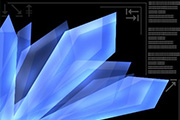
最终效果图 1、选钢笔工具出勾出我们的水晶图案,再转换成选区,为此,我们先在背景层上新建一个层,并勾出一个像我下面这样的选区。 2、使用浅蓝色填充选区。 3、确保选区被选中,执行“滤镜风格化浮雕效果”,使用下图中的设置参数: 你的图片看起来应该像这样: 4
最终效果图原图最终效果图
最终效果图1、按Ctrl+N,新建700*500像素、72ppi的白色RGB图象文件,再新建一图层,按Ctrl+”显示网格,按P打开钢笔工具,如图走势绘制四条直线路径,注意后面线的头部与前面线的尾部一定要放在同一条横线上;小技巧:平时有些朋友绘路径时总会不小心会画断,可能这时却不知怎样画多条不闭合的路径了吧,其实画完第一条路径后,按住Ctrl在任意处单
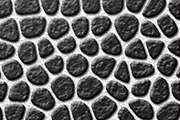
看到这些非常匀称的石头效果和真的一样。制作起来也比较容易。最主要是要用滤镜和调色工具把石头的选区做出来。然后填色再加上图层样式,效果就出来了。最终效果 1、打开PS按Ctrl +N新建文档,参数设置如下图。 2、新建一个图层,填充白色。 3、按字母“D”把前背景颜色
最终效果图 1、新建一个大小为:500*500,背景为黑色的文件。2、在背景的中间建立一个130像素的正圆形选区,用白色描边,描边的宽度为:20个像素,位置:居内。效果如下所示: 3、按Ctrl+D去掉选区,选择“扭曲“滤镜中的“海洋波纹“,参数为:波纹大小:6,波纹幅度:14,效果如下所示:
本教程介绍制作彩色的线条效果。制作的过程用到几个滤镜效果,先用滤镜中的纤维来制作纹理,再进行动感模糊处理,简单的制作出线条的效果,最后是上色和变形!最终效果 第一歩:新建一个1000px*1000px的新文件,把背景填充为黑色.第二歩:新建一个图层,填充为白色,并放在最上面.第三步:选择白色图层,点击滤镜-渲染-纤维.按照
最终效果图 1.建立一个500×500的北景为黑色的图像。2.选择”滤镜”—”渲染”—”镜头光晕”,其设置如下所示。 3.选择”滤镜”—”风格式”—”风”,其选项为,方法为风,方向为从左,再重复风滤镜,但选项中方向为从右。完成效果如图所示。 提示:重复滤镜的快捷有两种方式: 其一,是Ctr
只要是有水的地方,如果受到外力的作用,或大或小总会产生喷溅的水。这种喷溅的水稍纵即逝,谁都无法留住。可以借助照相机,但是当我们要表现某种场景的时候,需要的这种动态素材实在太少。怎么办?不要紧,photoshop给我们提供了强大的功能。现在,就跟我一起学习制作喷溅的水效果。最终效果图 一 、新建文件,点击滤镜——纤维,运用
最终效果图 1.新建一以黑色为背景的文档,新建一层,选择多边形套索工具,在文档内勾出任意形状;选择前景色为RGB(6,116,143),填充;再用喷笔用高亮度颜色,如RGB(159,255,254),适合大小在选区内随意涂画,绘图模式为“强光”,取消选择。(图01) 图01 2.将这一层复制,缩放,旋转,改变图
Copyright © 2016-2022 WWW.PSDEE.COM All Rights Reserved 版权归PSDEE教程网所有
本站所发布内容部分来自互联网,如有侵犯到您的权益烦请通知我们,我们会在3个工作日内删除相关内容
联系QQ:309062795 闽ICP备10004512号-4