文字颜色与背景色
DPI单位转换工具
判断是否是质数
测身高体重比
搭出好色彩
设计师必备
APP界面设计
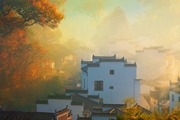
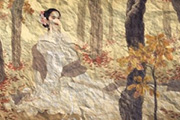
借助外挂滤镜调色是非常快的,很多经典色调都是一步到位;不过初学者不能过渡依赖外挂,尽量在PS中尝试去完成,这样能提高自己的设计水平。原图 最终效果 这张照片是在位于婺源程村一侧的山腰上拍摄的,时间大约是早上的7点15分,太阳刚刚从正对面的山边露出头来。通过ACR打开原片,参数一目了然(如图1所
本教程介绍使用滤镜制作液态玻璃效果。制作的时候几乎都用到各种滤镜效果,不同的滤镜制作的纹理及效果各有不同,只要能够好好的组合起来就可以制作出各种绚丽的效果。最终效果 1、新建图像,用默认颜色执行【滤镜_渲染_分层云彩】,并按〖CTRL_F〗重复若干次,效果如下图。 2、执行【滤镜_艺术效果_干画笔】,设定如下
本教程使用径向模糊来制作阳光透射效果。制作的时候先把图片的高光部分选区出来,然后利用模糊滤镜选区适当的角度模糊,然后再整体调整亮度及细节即可。原图 最终效果 1、打开原图,执行:选择——颜色范围,选择高光,点击OK; 2、复制图层。Ctrl +J两次,复制两
最终效果图 1、新建一个宽度为5.2厘米,高度为4.2厘米,分辨率为300dpi,RGB模式,底色为白色的文件。2、确认工具箱中的前景色和背景色为默认的黑色和白色,选择菜单栏中的“滤镜”“渲染”“云彩”命令,画面效果如图01所示。 图01 然后选择菜单栏中的“滤镜”“渲染”“分层云彩
最终效果图 素材图
教程的效果非常不错,作者制作的非常巧妙,利用渐变工具稍微设置好属性后即可拉出惊奇的效果出来。然后再适当用滤镜加强一下效果即可。最终效果 一、新建一个300*300的新文件,设置黑色前景,白色背景。 二、选择渐变填充工具,选择系统默认的前景到背景的渐变,模式选择差值。 三、在画布上
最终效果图 1打开Photoshop,新建立文件,设置背景颜色为黑色: 2用钢笔工具绘制如下图形: 3将路径转化选区,回到图层,新建一层,填充白色: 4执行羽化,具体设置如下:
效果看上非常简洁,不过非常清爽,制作起来也非常容易。先用云彩滤镜制作出云彩纹理,然后用调色工具把云彩调亮。再用渐变映射加上色彩。最后再加上光晕和文字,即可完成效果。最终效果 1、新建一个壁纸大小的文件。 2、按字母“D”,把前,背景颜色恢复到默认的黑白,再执行滤镜—渲染—云彩。
本教程的效果都是由一条直线变形得到的。其中用到了波浪滤镜,使用的时候可以设置其中的波长及波幅等来控制曲线的弧度,连续使用后会得到类似烟雾的效果。后期再多复制几层并加上发光样式就会更明显。最终效果 1、新建文档800x600像素,背景黑色,新建图层,2像素实心笔刷按shift键画一水平白色直线。
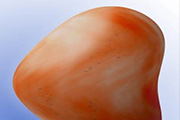
本教程介绍用Photoshop滤镜制作逼真的小石头。先确定好适当的大小和形状,然后用滤镜加上类似石纹的纹理,然后再整体调整高光和暗调即可。最终效果 1、新建RGB文档,分辨率为300,建图层一,将前景色设置为:R:215 G:215B:215,将背景色设置为:R:219G:161B:98,执行“滤镜—渲染—云彩”,按ctrl
Copyright © 2016-2022 WWW.PSDEE.COM All Rights Reserved 版权归PSDEE教程网所有
本站所发布内容部分来自互联网,如有侵犯到您的权益烦请通知我们,我们会在3个工作日内删除相关内容
联系QQ:309062795 闽ICP备10004512号-4