文字颜色与背景色
DPI单位转换工具
判断是否是质数
测身高体重比
搭出好色彩
设计师必备
APP界面设计
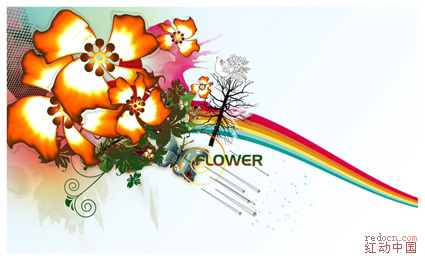
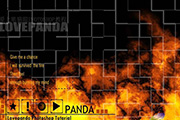
本教程的效果图是由火焰字变形得到的。制作的时候先用滤镜等做出火焰字效果。然后把做好的火焰字抠出来,再用滤镜变形处理做成花瓣。最后把花瓣组成花朵即可。最终效果 1、新建一个大小自定的画布,背景选择黑色,分辨率设置为150像素/英寸,确定后用文字工具打上文字,字体颜色设置为白色,确定后把文字与背景图
最终效果图 1.启动PhotoshopCS2中文版,新建一个文档。 2.按D键将前景色重置为默认的黑色,然后按Alt+Del将背景图层填充为黑色。 3.选择菜单命令“滤镜|渲染|镜头光晕”,在“镜头光晕”对话框中保持默认设置,通过单击“光晕中心”下方框中的
最终效果 1、打开photoshop,按Ctrl +N新建一个文件,大小设置为800*450像素,分辨率为:150像素,其它默认。 2、按字母“D”把前背景颜色恢复到默认的黑白,然后执行:滤镜 渲染云彩,再按Ctrl+F调出自己满意的效果。 3、执行:滤镜 渲染分层
最终效果图 1、学这个教材之前,先把KPT滤镜装了,然后重启PS,打开滤镜,如下图,选择倒数第三个,KPT LIghtning。 2、调整后得到图片所示的闪电效果。 3、Ctrl+J多复制两个闪电的图层,也就是总共有三个闪电图层,把它们的图层混合模式全改
最终效果图 1.首先启动我们的好帮手Photoshop,新建600x600像素的RGB图像。如图1所示。 图1 2.将背景图层填充黑色作为星云的背景,然后再新建图层。如图2所示。 图2 3.对图层1进行操作,执行滤镜/渲染/云彩,给图层1添加云彩效果。如图3所示。
最终效果图 1.进入PhotoShoP后,首先按D键恢复默认前景色与背景色。在创建一个500*500到1000*1000象素范围之内的新文档。这是为了方便操作时候可以显示更加多的细节。 2.建立2个新图层。把背景色用黑色填充。现在选择钢笔工具,做出如下图所示的形状来(如果你不会用钢笔工具,我建议你先把钢笔工具
本教程介绍简历的制作方法。最终效果 1、首先笔者先从毕业生的专业为起点去思考其主题,医生的职业里最经常见到是和用到的有很多工具,笔者就以处方笺为主题进行创意制作。先看看效果图:2、新建A4大小,将背景色填灰色。新建图层一,先用选框工具做个长方形,填充白色在致制作好简历的格式,其实就是把处方笺填写的内容改变成简历填写的内容。至于
最终效果图 1.首先建立一个400*400像素背景色为白色的RGB图像,如图1所示。 图1 2.然后在图层面板上点击面板下的新建图层按钮,新建一个模型图层如下所示: 图2 3.到这就进入创作阶段了,点菜单栏上的Filter(滤镜)--Render(渲染)-
前面我们讲了风格化滤镜组里的查找边缘滤镜,现在我们继续介绍等高线滤镜的使用。如下图所示,打开滤镜菜单,展开风格化滤镜组,位于查找边缘之下便是等高线滤镜。细心的朋友会看到等高线三个字后面还跟着省略号,这说明这个滤镜将有参数需要设置。有参数设置的滤镜,在输入不同的参数时,得到的效果也会随之变化,接下来我们会做具体演示。首先我们用Photoshop打开下面这
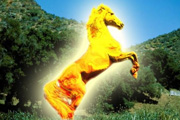
最终效果图 1、打开一幅马的图片素材和一幅纹理素材,如图01和02所示。 图01 图片素材图02纹理素材 2、激活通道面板,复制一个比较清晰的通道,将其命名为Alpha 1通道,将马的外轮廓选择出来,如图03所示。
Copyright © 2016-2022 WWW.PSDEE.COM All Rights Reserved 版权归PSDEE教程网所有
本站所发布内容部分来自互联网,如有侵犯到您的权益烦请通知我们,我们会在3个工作日内删除相关内容
联系QQ:309062795 闽ICP备10004512号-4