文字颜色与背景色
DPI单位转换工具
判断是否是质数
测身高体重比
搭出好色彩
设计师必备
APP界面设计
本教程大致分为两部分来做。前期是火焰背景部分的制作,这一部分主要是用滤镜来制作,方法跟其它制作火焰的过程类似。后期是一些装饰效果的制作,主要是用描边路径来制作光束效果。最终效果 1、新建一个文档,我这里制作成纵向的了,你可以新建一个横向的,遮阳就可以避免以后的来回旋转画布了。 2、ctrl+I把背景色翻转诚黑
效果图看上去非常有层次和水墨感,也非常的柔美,给人较强的艺术美。制作过程可能有点复杂,需要多次使用不同的滤镜来制作纹理,逐步把图形的层次感渲染出来。最后用渐变映射等加上颜色即可。最终效果 1、新建文档 650×450像素,并将背景填充成黑色。 2、前景色设置为白色,选择画笔工
本教程主要介绍滤镜的巧妙运用。效果其实用风滤镜即可完成,不过作者处理的非常细腻,前期对素材进行调色及柔化处理,降低了饱和度并增加了杂色,这样才能更好的突出布纹效果。原图 最终效果 1、打开原图,执行“滤镜—杂色—添加杂色”,设置单色,平均分布,数量:10%,如图所示。
本教程主要是滤镜的综合运用教程,在看到好看的纹理的时候可以,我们可以利用PS去尝试一点一点做出来,本教程就这方面比较好的示例!最终效果 1、新建一个文件,设置前景色为深褐色RGB分别为73、22、4,按Alt+Delete键填充背景图层,效果如图1。 2、执行菜单栏中的“滤镜”→“纹理”→“颗粒”命令,在弹出
本教程介绍利用滤镜制作逼真的颜色纹理效果。制作的时候作者用到通道来制作云彩纹理。不用通道同样也可以制作出相同的效果。学习的时候大家多改变下纹理,制作出更多类似效果。最终效果 1、改变前景色为R:77 G:77B:77背景色为R:121G:91B:50,执行:滤镜——渲染——云彩。 2、执行:滤镜——杂色——
本教程介绍非常逼真的漩涡的制作方法。大致制作过程:先制作高光,新建图层后用白色画笔点上一些高光。然后用极坐标做出粗略的漩涡,并用其它滤镜如水波,波纹等加上波纹纹理。随后再极坐标滤镜做出漩涡效果。最后再适当调整大小和图层混合模式即可。最终效果 1、首先我们要从网上下载一幅咖啡素材图片,然后在photoshop中打
本教程主要应用添加杂色、动感模糊、极坐标、径向模糊滤镜制作物体爆炸特效。最终效果图1、新建500*400像素,模式是RGB的新文件,确认前景色和背景色时默认的黑白se.选择菜单命令滤镜-杂色-添加杂色数量15%,分布平均,选择单色,目的是为图像增加杂点。2、菜单命令图像-调整-兼值,把滑块向里调整一点,这样可以保留少部分黑色杂点,大部分是白色。3、然后
本教程的星体制作非常经典。大部分效果都是用滤镜来完成。大致过程:先用选区及滤镜做出大致的星球主体,然后再渲染周围的星云及光束。最后再整体调色即可。最终效果 1、创建一个新图片,大小为940*700,背景填充黑色,新建一个图层,使用套索工具(羽化50px)绘制一个椭圆选区,然后执行“滤镜—渲染—云彩”,如图所示。
用滤镜制作繁星是非常快的。过程:新建图层填充暗色,用杂色滤镜增加一点杂色,然后适当模糊处理,再用色阶控制繁星的密度,最后修改图层混合模式,用蒙版控制繁星显示区域即可。原图 最终效果 1、新建空白图层。 2、填充黑色(编辑→填充)。
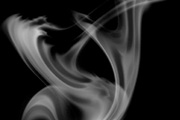
本教程简单介绍烟雾效果的制作方法。思路:先用画笔等工具随意点一些不规则的白色色块,然后模糊处理,再慢慢涂抹模拟出烟雾的大致效果。再用滤镜效果加工。最终效果1 最终效果2 1.建新文件,为方便看烟的效果请将背景设为黑色然后建一个新通道(也可以直接在层上做,不过我喜欢用通道)
Copyright © 2016-2022 WWW.PSDEE.COM All Rights Reserved 版权归PSDEE教程网所有
本站所发布内容部分来自互联网,如有侵犯到您的权益烦请通知我们,我们会在3个工作日内删除相关内容
联系QQ:309062795 闽ICP备10004512号-4