文字颜色与背景色
DPI单位转换工具
判断是否是质数
测身高体重比
搭出好色彩
设计师必备
APP界面设计
最终效果图 1.新建一个RGB黑色文件,点滤镜—渲染—镜头光晕,(图2) 2.重复两次,获得如下效果(图3) 3.点滤镜—素描—铬黄设置如下。(图4) 4.点图象—调整—色相/饱和度,设置如下(图5) 5.获得如下的效果(图6)
本教程简单使用滤镜制作抽象绚丽背景效果,制作的时候一些参数需要根据图片的实际要求来设置,制作方法非常简单没有太多的调色过程,效果却很不错!最终效果 1.新建一个600px *600px的文件背景填充为白色,执行菜单:滤镜纹理颗粒参数设置如图1,确定按字母键“D”,把前背景颜色设置为黑白,再执行菜单:滤镜 像素化点状
本教程介绍闪电的另一种制作方法。大致过程:先用云彩滤镜做出底色,再用其它滤镜把底纹转成一些特殊的线条。把这些得到的线条复制出来,然后用变形工具编次能够处理即可。最终效果 1、打开下图所示的素材图片。 2、在“图层”中在新建“图层 1”并为其填充黑色。 3、执行“滤镜
在通道里面制作放射光束有很多好处,通道中我们得到的是选区,回到图层后可以把光束填充任意想要的颜色,也可以多复制几层加强效果,同时背景颜色也可以随意更改。最终效果 1、新建一个400 *400像素的文件,填充你喜欢的颜色,进入通道,点击红圈处创建Alpha1通道。 2、
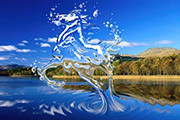
最终效果图 素材图(1) 素材图(2) 1、打开背景图(风景图)并复制背景图为背景副本。将马的图片中的马抠出(用魔术棒选取白色背景后反选即可)置于背景副本图层上方(图层1),水平翻转—去色—调整大小至合适。 2、将背景和背景副本图层设为不可见(关闭图层前的眼睛)
注:这篇教程使用的软件版本比较早,而且还是英文版的,不过效果确实不错。大家不妨学习一下思路!最终效图1、新建一个500X500图象,背景色设为黑色,拖动水平与垂直辅助线到文件的中间,(按Ctrl+R使文件窗口显标尺)选择Elliptical Marquee工具,按SHIFT+ALT键的同理拖动鼠标,在文件中间画一个圆形选区。新建一层, 命名为chr
本教程介绍简单的立体球体的制作方法。大致过程:先选好背景图片,然后用椭圆选框工具拉出合适的正圆选区,用扭曲中的球面化及旋转扭曲滤镜做出球体的立体感。后期再调整一下光感和颜色即可。最终效果 1、打开下图所示的星光背景素材(可以选择自己喜欢的背景素材),按Ctrl +J把背景图层复制一层,如下图。
最终效果图 素材 1、打开素材,复制图层,滤镜--极坐标。 2、我们现在要把球体复制倒一个新的图层.首先执行椭圆选框工具,将样式设为固定大小,根据标尺我们可以知道球体的高度和宽度均为8.85厘米,那么设置就应该如图所示: 3、
在制作图片特效的时候,外挂滤镜显得越来越不可缺少。如下面的教程仅用一些非常简单的云彩及水波滤镜即可作出一幅非常壮观的海天图,而且设置也非常简单。喜欢的朋友如果还没有这两款滤镜可以去网上下载。滤镜名称:“Alien SkinXenofex”,“Flood104水波倒影滤镜”。最终效果 1、新建一个1024 *
本教程的光束背景不需要任何素材,仅在PS里面就可以手工制作出来。制作思路:先从一些小点开始,利用滤镜多次模糊及扭曲就会变成漂亮的曲线光束,然后适当的调整颜色再配上其它装饰,漂亮的作品即可完成。最终效果 1、新建一个你合适的文档。 2、把背景填充黑色。 3、在居中位置用“画笔”
Copyright © 2016-2022 WWW.PSDEE.COM All Rights Reserved 版权归PSDEE教程网所有
本站所发布内容部分来自互联网,如有侵犯到您的权益烦请通知我们,我们会在3个工作日内删除相关内容
联系QQ:309062795 闽ICP备10004512号-4