文字颜色与背景色
DPI单位转换工具
判断是否是质数
测身高体重比
搭出好色彩
设计师必备
APP界面设计
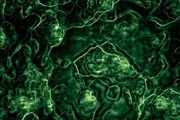
最终效果 1.首先建层500*500的文件,填充黑色 2.执行:滤镜-渲染-镜头光芒 3.再执行:滤镜画笔描边 喷色描边 4.再执行:滤镜扭曲 波浪 5.执行:滤镜素描 铬黄 6.调整色彩平衡 7.
本教程多次用到极坐标,这款滤镜功能非常强大,可以很轻松把一些小图形处理成圆环形或放射效果。如果把一组用极坐标做好的图形组合起来,再渲染颜色,效果会更加绚丽多彩。最终效果 1、新建一个400X400px的图,将背景填成黑色。新建一个图层(图层 2)用椭圆选择工具作下图的选区,并填充亮灰色。 2、对图层
最终效果1 最终效果2 1、新建一个666 *666像素的文件,新建一个图层,按字母“D”,把前背景颜色恢复到默认的黑白,执行:滤镜渲染云彩,效果如下图。 2、执行:滤镜 渲染纤维,效果如下图。 3、执行:滤镜 模糊动感模糊,参数设置如下图。
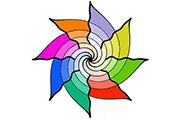
本教程的所有效果都是从一条线条变出来的,真实佩服作者的精湛技巧,事例变化的仅是线条而已更多的图形及效果还需要你去开发。最终效果 1.新建文件:400*400,背景:白。建新层,按Shift键用5号的铅笔画一条竖线。2.Ctrl+A全选,“图层”—“将图层与选区对齐”—“垂直居中”,然后再“水平居中”。以下的各种变换都是以这
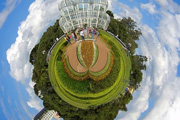
本教程制作的效果非常有趣。制作的时候先找一张全景图。再把画布大小设为正方形,然后用滤镜中的极坐标变形处理,再适当修饰一下细节,漂亮的球体就完成了。原图 最终效果 1、打开原图素材,使用剪裁工具,让我们裁剪工具调整和选取我们需要的部分。 2、点击工具属性栏的图像
最终效果图
教程的主体部分是绿草部分的制作,主要用滤镜来完成,先用杂色等滤镜制作一些杂点,然后用模糊及风滤镜把杂点变长做成草地的效果。最终效果 1、新建一个500 *300像素的画布。 2、点击图层面板底部的新建图标新建一个图层。 3、把背景填充绿色:#
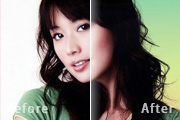
原图效果图1效果图201、这个方法可以去除散发的边缘杂色,当我们打开图片时可以看到散发的边缘有红色的杂色。02、打开图片后,ctrl+j两次,分别得到图层1和图层1副本,点击红圈处新建图层2,放于图层1和背景层之间。填充颜色,作为检查效果和新的背景层。03、在图层1里执行滤镜--抽出命令,在强制前景处打勾,颜色设置为黑色,用高光器工具按图示涂抹绿色。0
最终效果图 1.打开PhotoshopCS3,按快捷键Ctrl+N打开“新建”对话框,在“预设”右侧选择名为“Web”的新建文档配置文件,并在“大小”列表中选择800*600,分辨率设置为72像素/英寸,颜色模式设置为“RGB”,背景内容设置为“白色”,如图1所示。设置完毕单击“确定”按钮,新建一个空白
本教程介绍透明纹理玻璃的制作方法。主要是运用滤镜效果来体现纹理和质感,然后相应的把玻璃区域的背景模糊处理。原图 一、在PS中打开原图,按下Ctrl+J复制一层,使用钢笔工具,在素材中的玻璃门上做出如下图路径。 二、在路径调板中将全部路径转换成选区,回到图层面板添加图层蒙板。
Copyright © 2016-2022 WWW.PSDEE.COM All Rights Reserved 版权归PSDEE教程网所有
本站所发布内容部分来自互联网,如有侵犯到您的权益烦请通知我们,我们会在3个工作日内删除相关内容
联系QQ:309062795 闽ICP备10004512号-4